
En este post veremos cómo configurar copias de seguridad de máquinas virtuales en un host de Hyper-V utilizando Veeam Backup & Replication (VBR)
Aprenderemos a centralizar la gestión de los backups, automatizar las tareas de protección y asegurar la recuperación de las máquinas virtuales de forma rápida y eficiente desde una única consola.

Si todavía no conoces mucho sobre Veeam, debes saber que Veeam Backup & Replication es compatible con múltiples hipervisores, como VMware ESXi, Hyper-V o Proxmox, entre otros.
En este otro post te explico paso a paso cómo realizar copias de seguridad de un host ESXi utilizando Veeam Backup & Replication.
Tabla de contenidos
Agregar host de Hyper-V
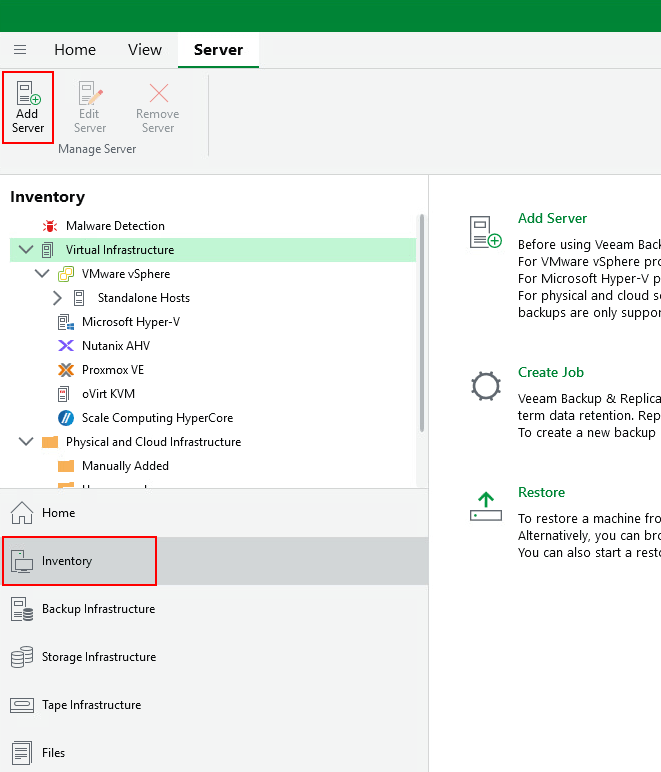
Lo primero que debemos hacer es añadir el host de Hyper-V a la consola de Veeam Backup & Replication (VBR). Para ello, abrimos la consola, vamos al apartado Inventory y seleccionamos Add Server.
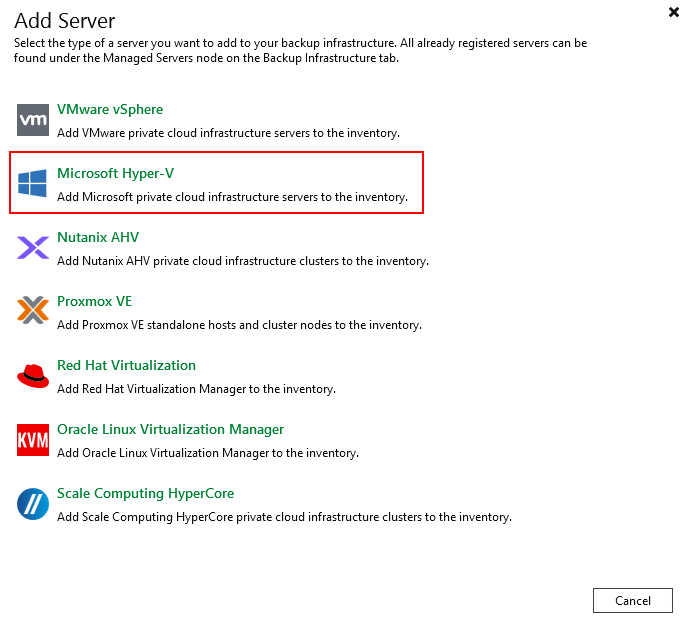
Se abrirá la siguiente ventana donde podemos ver que Veeam Backup & Replication es compatible con varios hipervisores. En este caso, seleccionamos Microsoft Hyper-V.
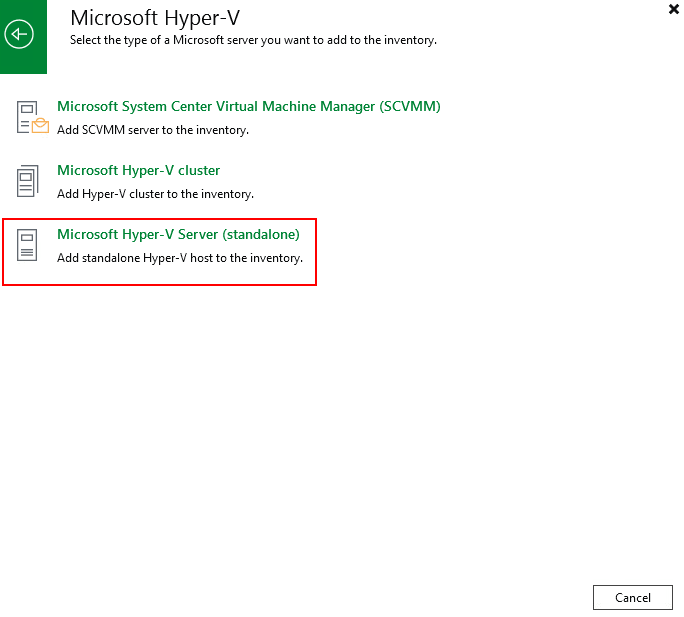
En mi caso, solo dispongo de un servidor Hyper-V independiente (standalone), por lo que seleccionamos esa opción.
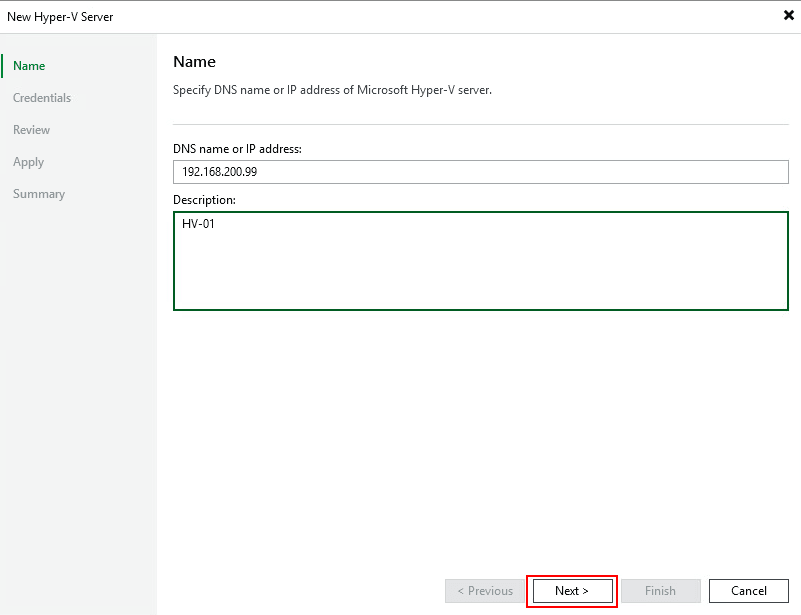
A continuación especificamos la dirección IP o nombre del host Hyper-V y una descripción. Seleccionamos Next para continuar
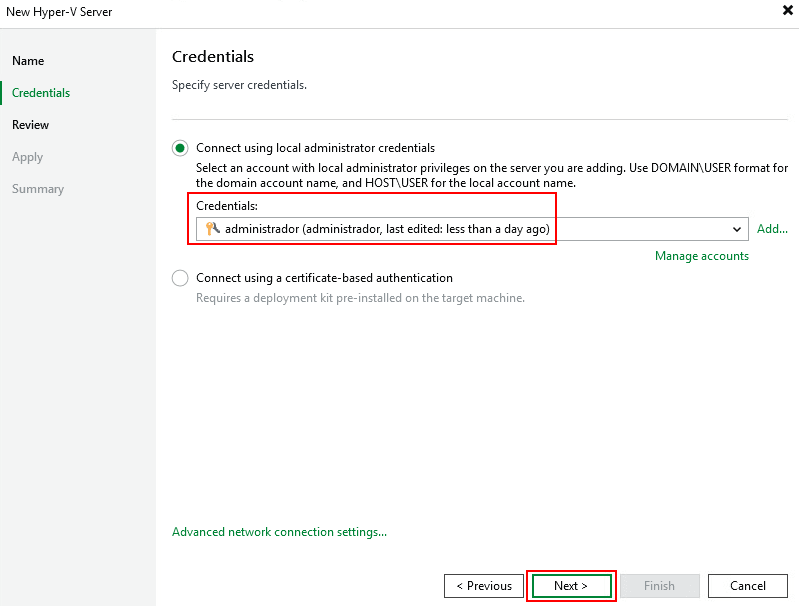
Aquí añadimos y seleccionamos las credenciales del host de Hyper-V, clicamos en Next para continuar.
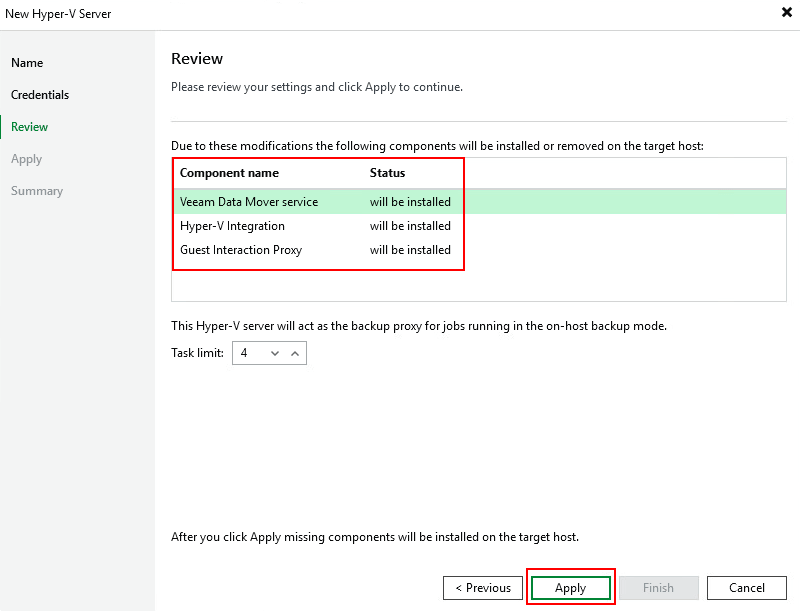
En esta pantalla se muestra los componentes que se instalarán:
- Veeam Data Mover Service/Veeam Transport Service, más información.
- Veeam Hyper-V Integration Service (no aparece aquí pero más adelante si)
- Guest Interaction Proxy Service, más información.
- Veeam Installer Service, más información.
Clicamos en Apply para proceder a la instalación
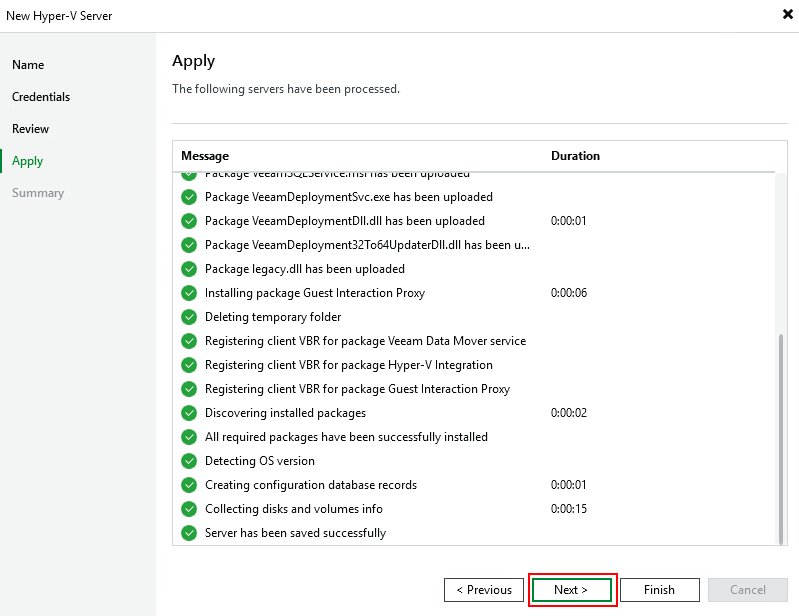
Aqui vemos que todo ha ido bien
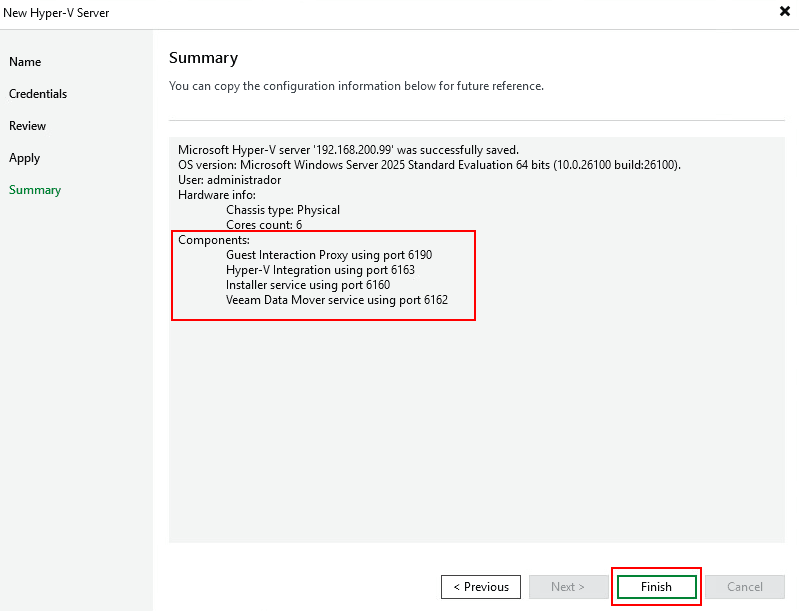
En esta ventana final se muestra un resumen de la instalación, incluyendo los datos del host Hyper-V y los servicios instalados junto con sus respectivos puertos TCP asociados.
| Servicio / Componente | Puerto |
| Guest interaction Proxy | 6190 TCP |
| Hyper-V Integration | 6163 TCP |
| Installer service | 6160 TCP |
| Veeam Data Mover service | 6162TCP |
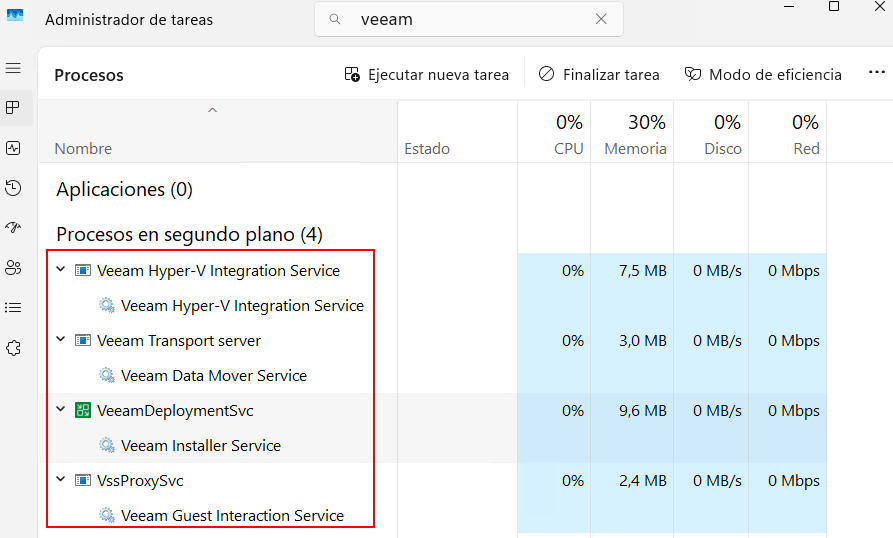
Para comprender la integración entre VBR y el host de Hyper-V, es importante tener en cuenta que en el servidor Hyper-V se instalan diversos servicios, tal y como se puede observar en el Administrador de tareas.
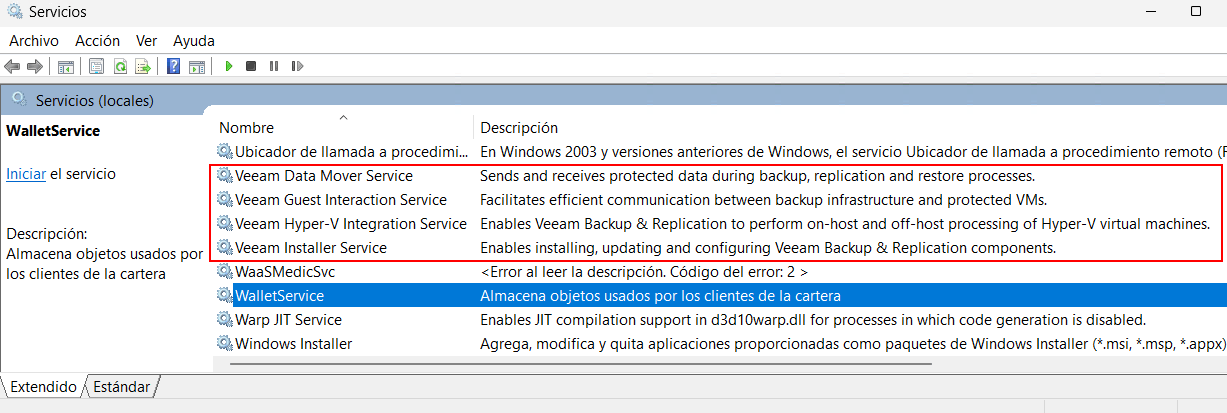
También podemos verlos en los servicios de Windows (services.msc), aparecen los cuatro servicios mencionados.
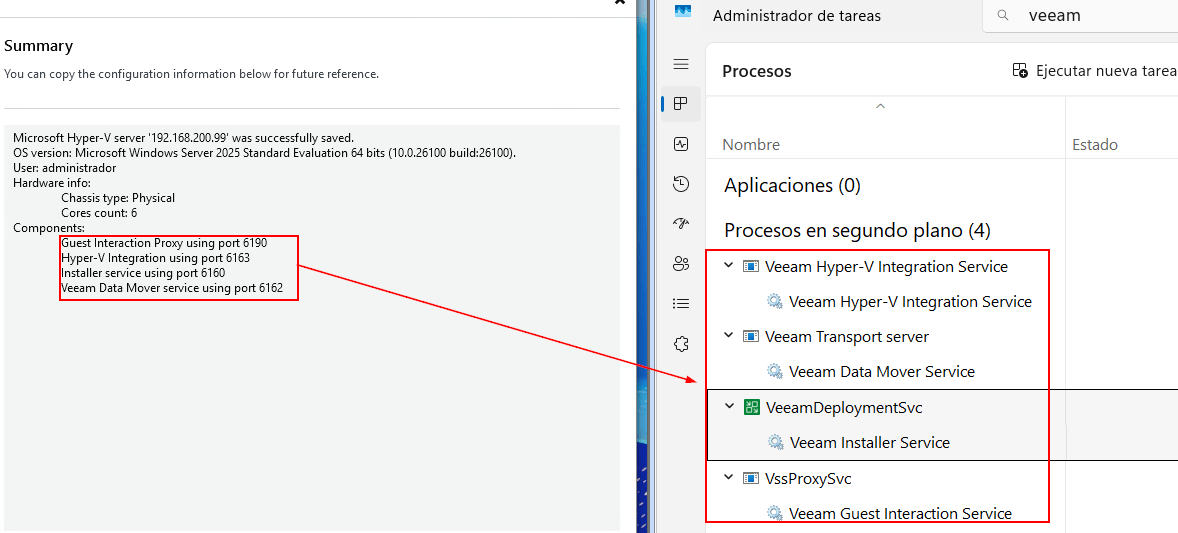
Relación de los servicios/componentes de VBR instalados en el host de Hyper-V
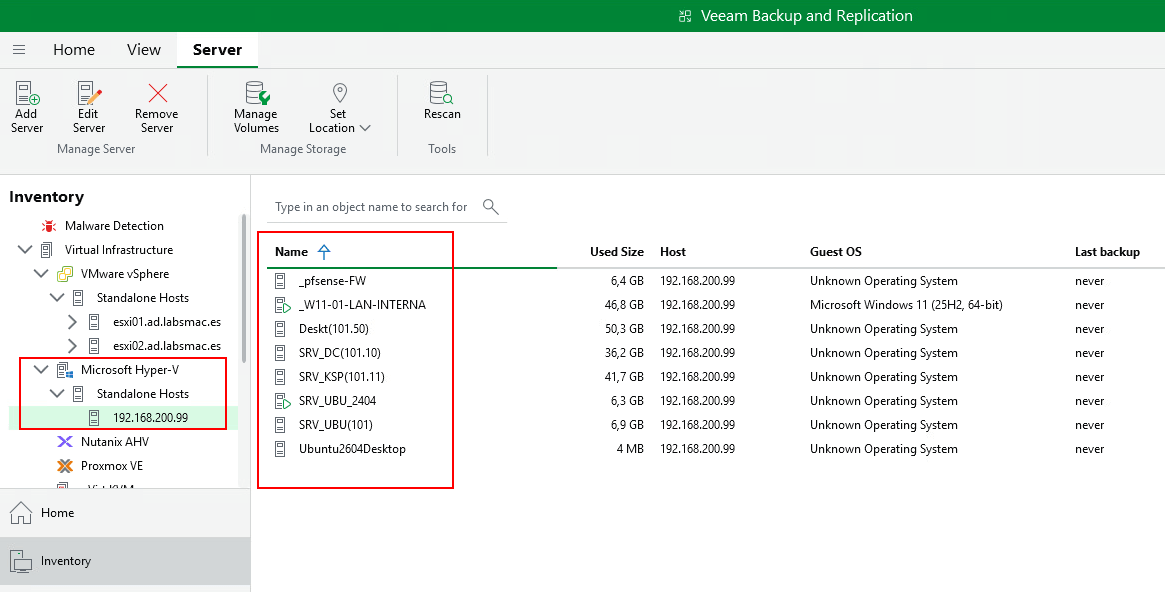
Si ahora vamos a al apartado de Inventory > Server > Microsoft Hyper-V, deberia aparecernos el host agregado anteriormente y sus máquinas virtuales de este.
Configurar copia de seguridad de máquinas virtuales Hyper-V con Veeam Backup & Replicaion
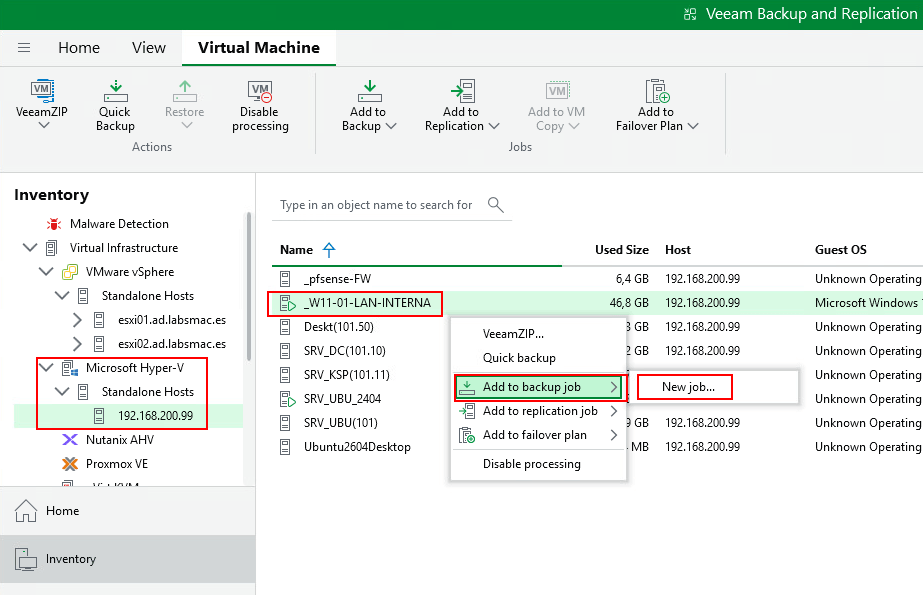
Para realizar una copia de seguridad, simplemente hacemos clic en una o varias máquinas virtuales para agruparlas en una tarea. A continuación, seleccionamos Add to Backup Job > New Job.
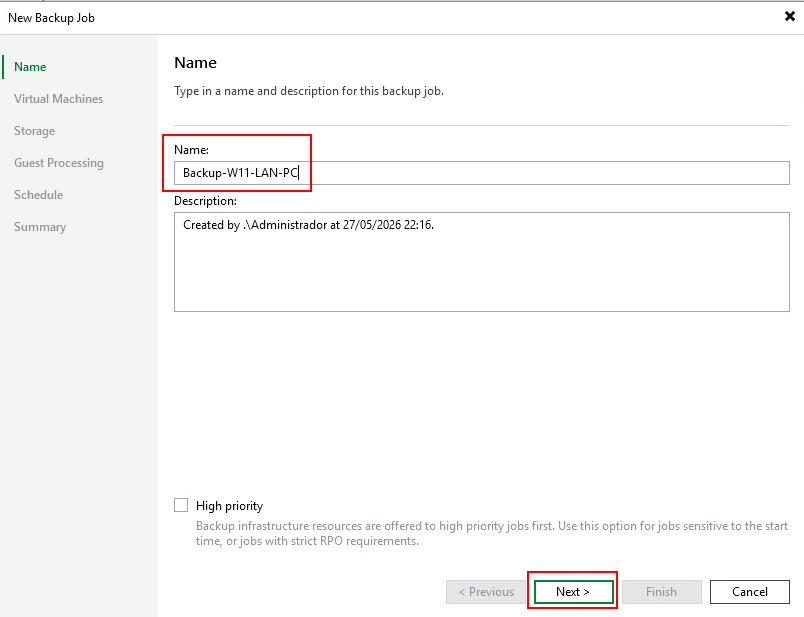
En esta pantalla elegimos el nombre de la tarea y una descripción
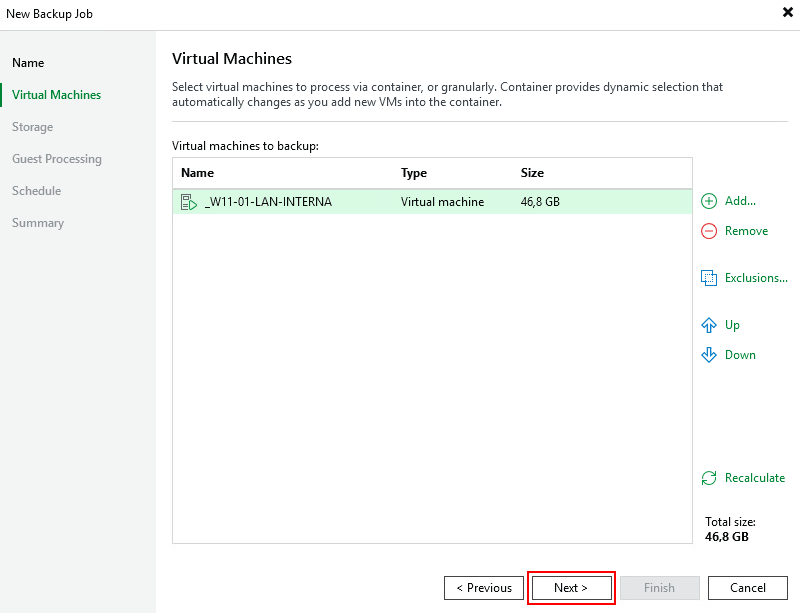
A continuación seleccionamos las máquinas virtuales que pertenecerán a la tarea de backup.
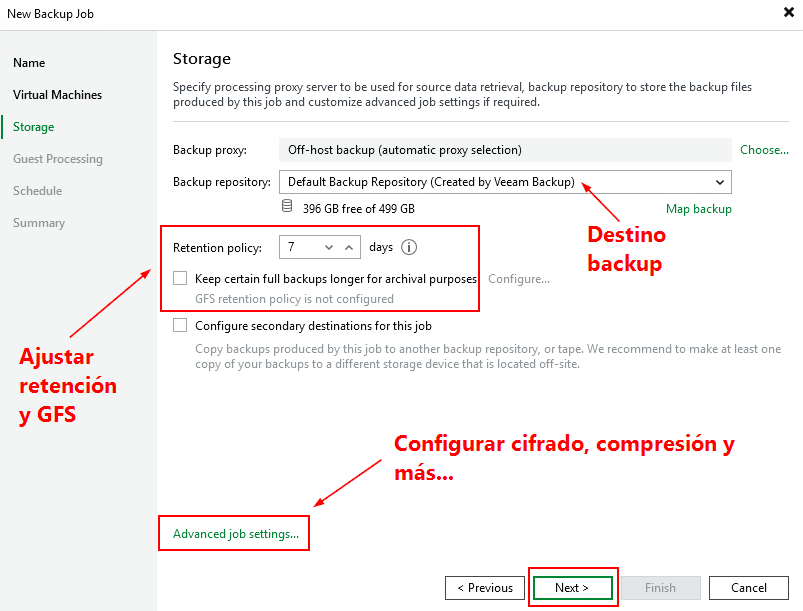
En este paso seleccionamos el destino de la copia, la retención y retención a largo plazo (GFS), además de opciones avanzadas como cifrado, compresión y mucho más…
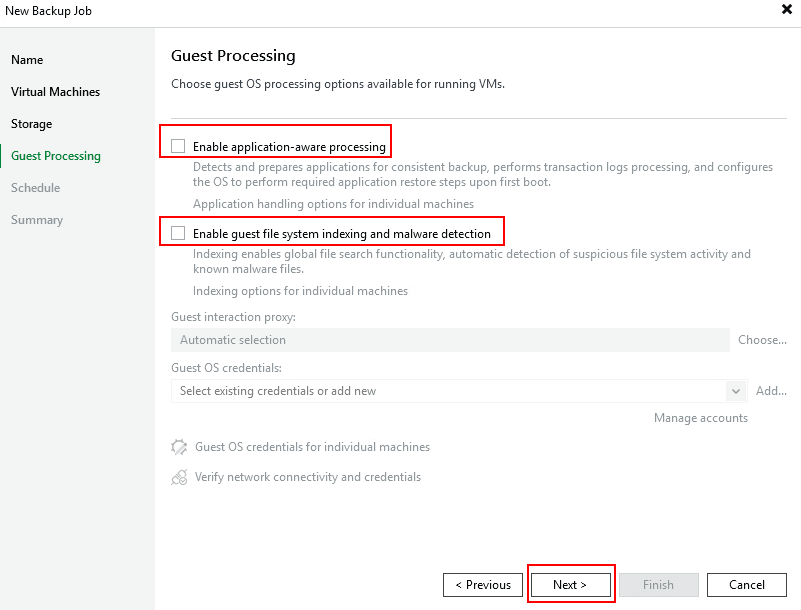
Aquí podemos seleccionar opciones como Enable Application-aware processing (para realizar copias de seguridad consistentes a nivel de aplicación en las máquinas virtuales) y la detección de malware, que analiza las copias de seguridad para identificar posibles amenazas.
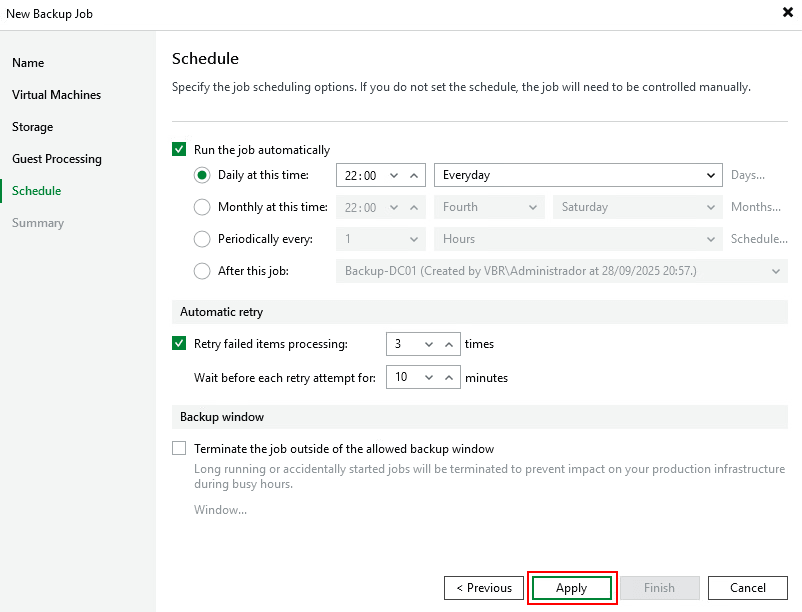
Aqui definimos la programación de la tarea.
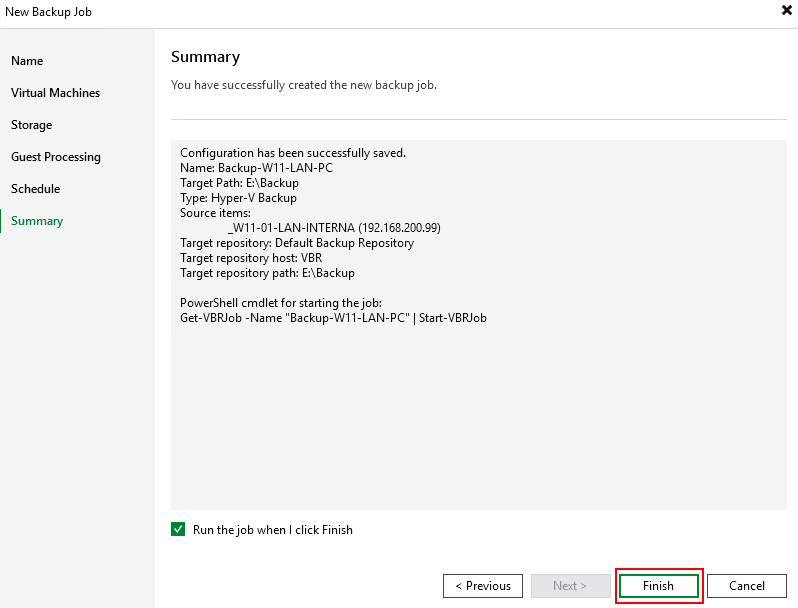
Finalmente nos muestra un resumen de la tarea, verificamos para asegurarnos que esta todo bien y terminamos.
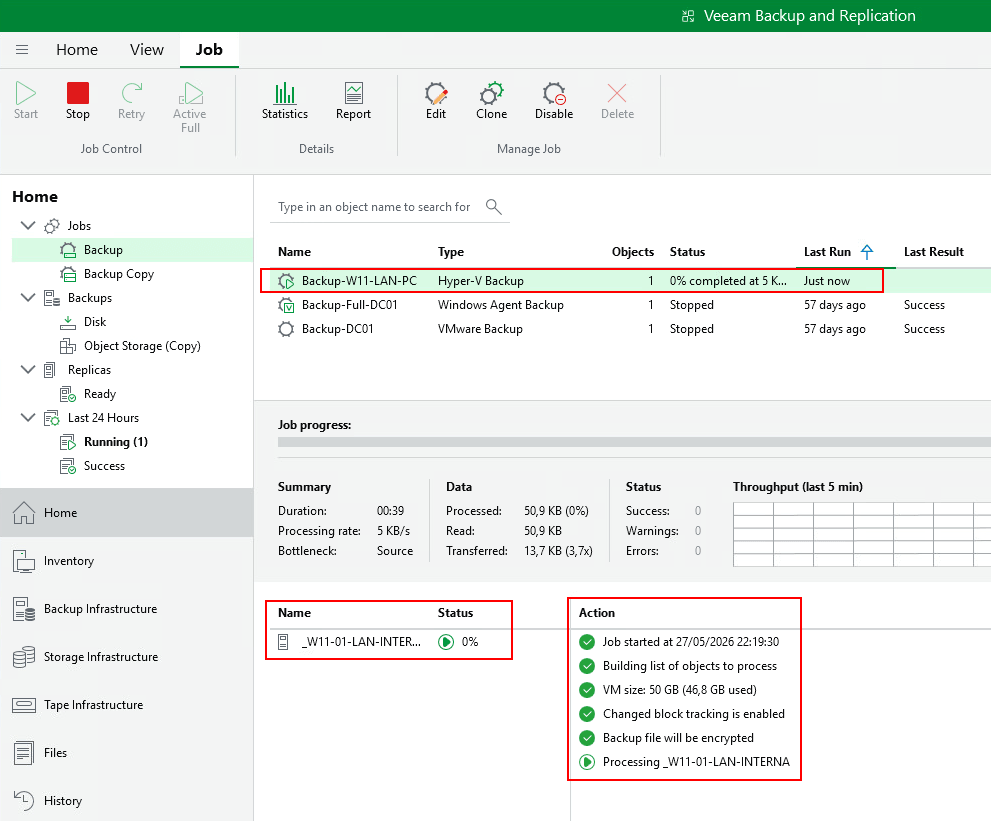
En esta pantalla vemos como la tarea de backup se esta procesando.
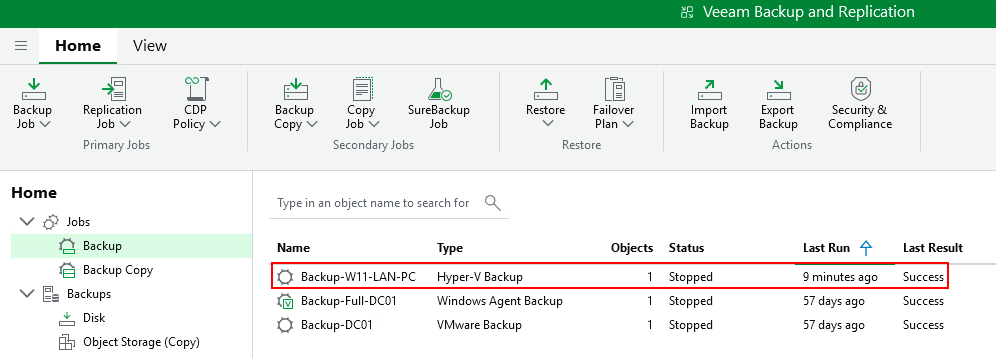
Aqui muestro como la tarea ha finalizado correctamente
La integración entre Hyper-V y Veeam Backup & Replication permite implementar un sistema de copias de seguridad eficiente, centralizado y consistente a nivel de máquina virtual. Gracias a tecnologías como VSS y el procesamiento application-aware, se garantiza la integridad de los datos y la posibilidad de realizar recuperaciones rápidas en caso de fallo. De esta forma, se simplifica la administración de los backups y se mejora la disponibilidad del entorno virtual.
Este contenido está patrocinado por EasyDataHost. EDH es un proveedor de servicios de TI gestionados. Servicios como:
- Almacenamiento S3 y mucho más…
- Servidores dedicados.
- Disaster Recovery as a Service
