

Hoy veremos cómo restaurar objetos de Active Directory con Veeam Backup & Replication. En este laboratorio práctico, simularemos la eliminación de un grupo del dominio y de una zona de búsqueda directa desde la consola DNS de Microsoft Windows Server, para analizar posteriormente el proceso de recuperación.
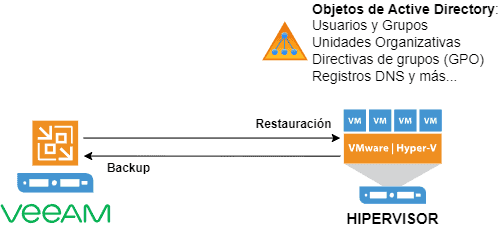
Tabla de contenidos
Copia de seguridad de Active Directory con Veeam Backup
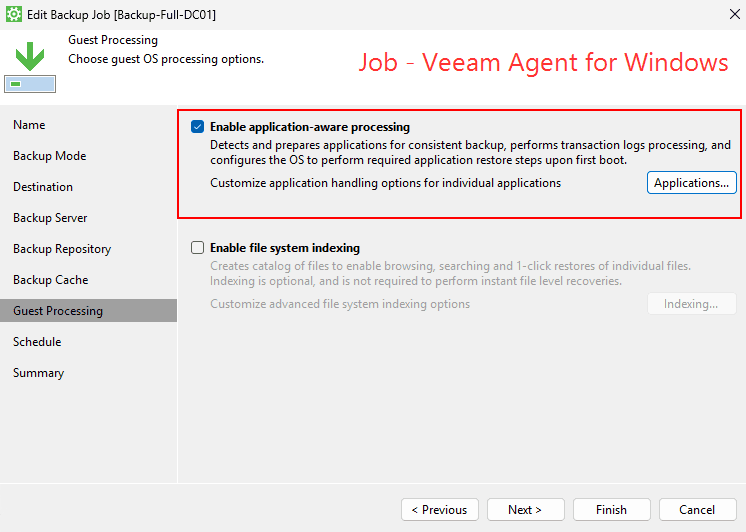
No vamos a detallar cómo realizar la copia de seguridad, ya que disponemos de otros artículos donde explicamos cómo configurar tareas con Veeam Agent for Microsoft Windows o con máquinas virtuales en distintos hipervisores.
Para este caso, es importante tener en cuenta que, al trabajar con Active Directory, debemos habilitar la opción “Enable application-aware processing” dentro de la tarea de backup.
En el caso de máquinas virtuales, además, será necesario introducir las credenciales del sistema invitado, es decir, las credenciales correspondientes al propio Active Directory.
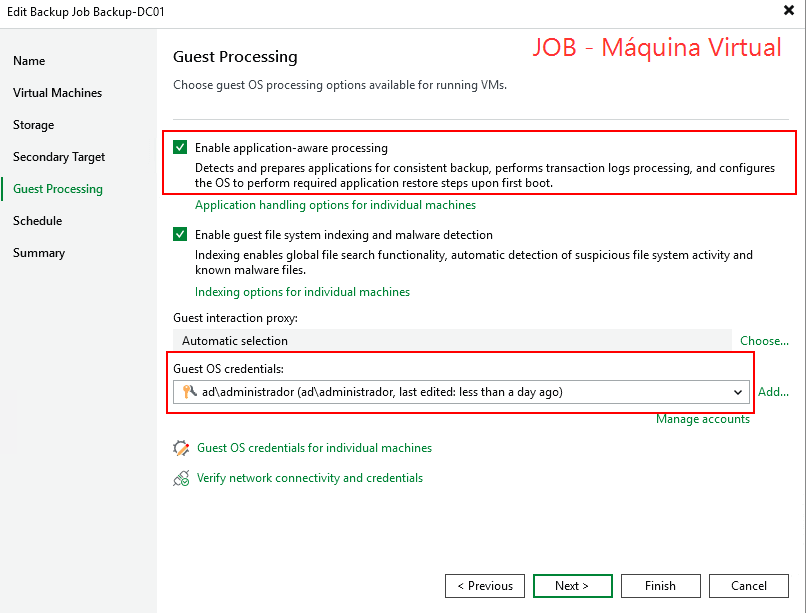
Más información (Enlace) sobre el Application-aware processing y las credenciales necesarias.
En nuestro laboratorio ya tenemos varias copias del Active Directory, ahora veremos como restaurar objetos del dominio.
Borrar grupo de Active Directory
Para este laboratorio, contamos con una carpeta compartida en la que el grupo g_hobbits tiene permisos asignados.
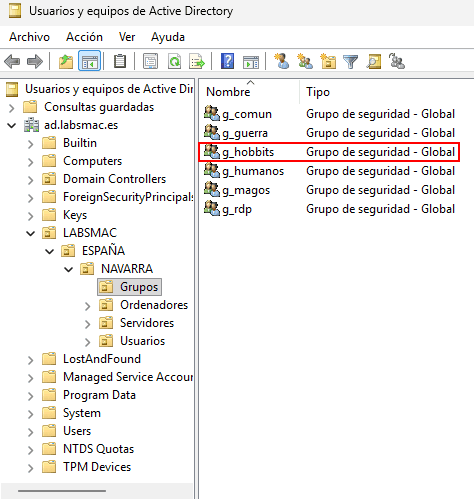
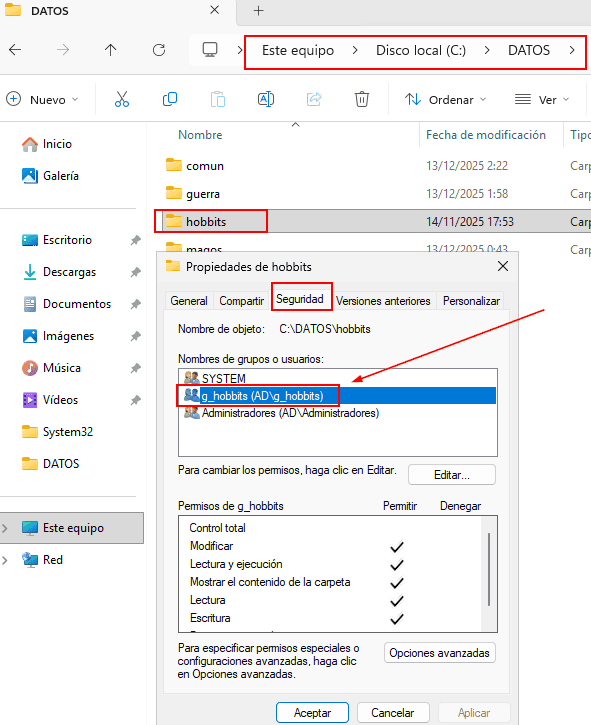
Tras eliminar este grupo de Active Directory, dejará de mostrarse por su nombre y únicamente aparecerá su SID en los permisos de la carpeta.
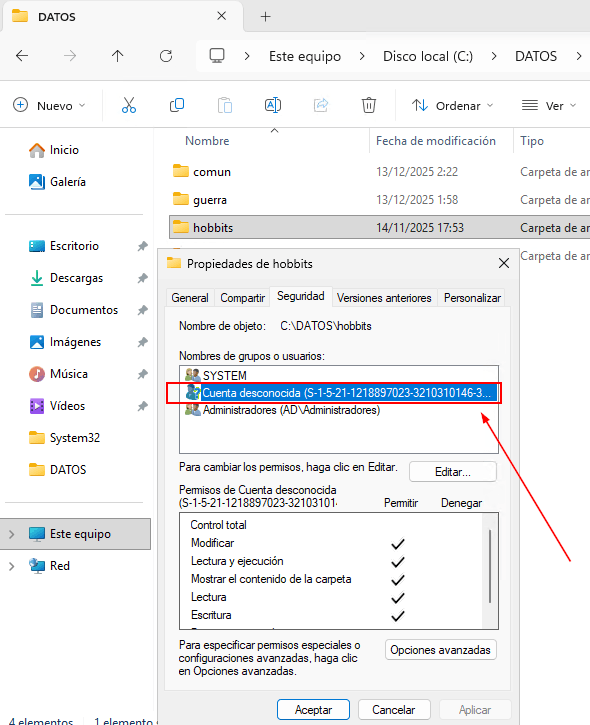
Para su recuperación, utilizaremos Veeam Explorer for Microsoft Active Directory, lo que nos permitirá restaurar el grupo directamente en el dominio de forma sencilla.
Restaurar grupo de Active Directory con Veeam
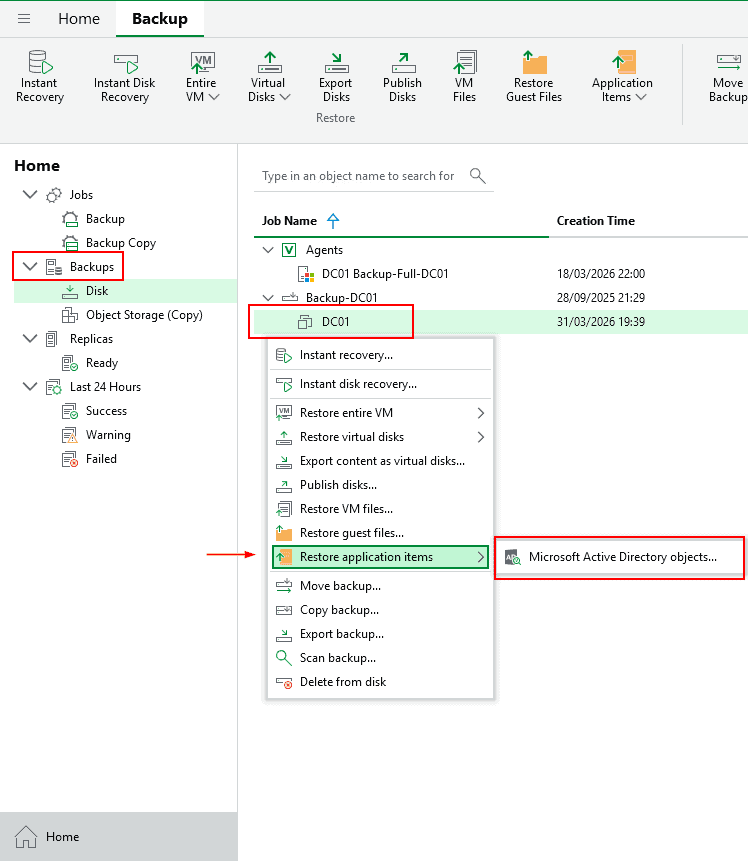
Vamos a nuestra copia de seguridad o donde se aloje el dato y clicamos en: Restore application items > Microsoft Active Directory objects
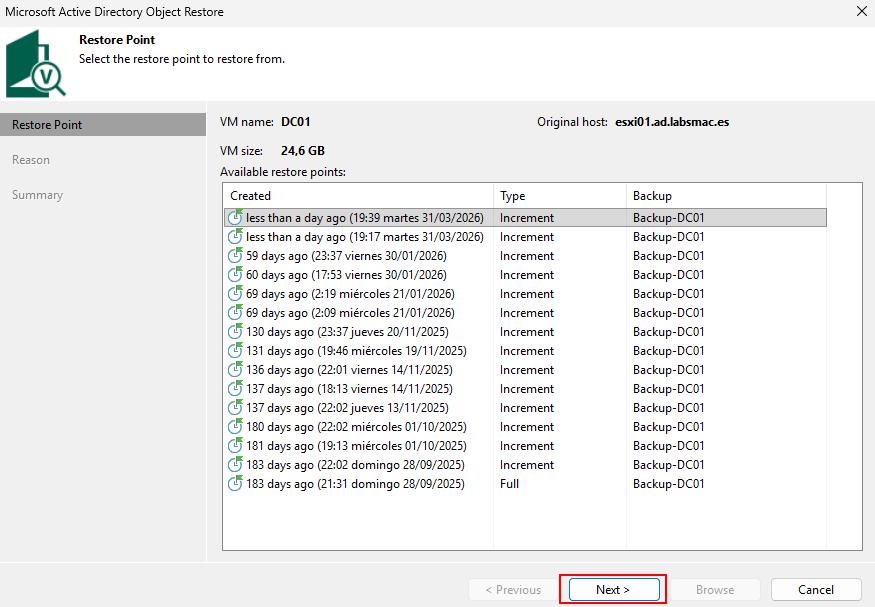
Se abrirá una ventana en la que elegiremos el punto de restauración.
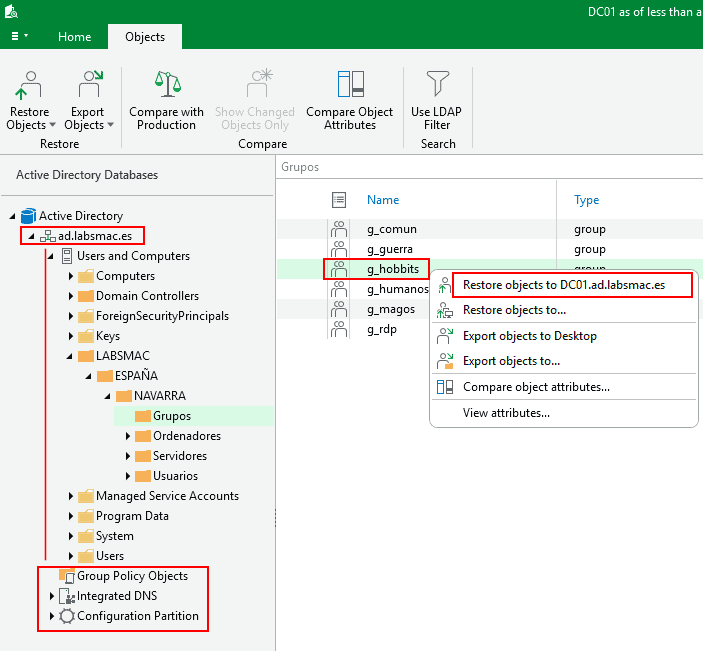
Se abrirá otra ventana en la que observamos los objetos del dominio, como:
- Usuarios
- Grupos
- Unidades organizativas
- DNS
- GPOs
Navegáis hasta la ubicación donde estaba el objeto eliminado (ej: g_hobbits). y hacéis Clic derecho sobre el objeto, seleccionamos: Restore Objects to Domain Controller (DC01.ad.labsmac.es
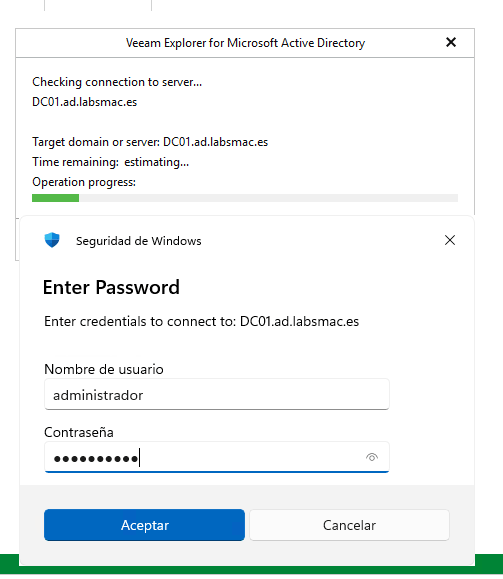
En este punto es donde normalmente se solicitan credenciales del AD.
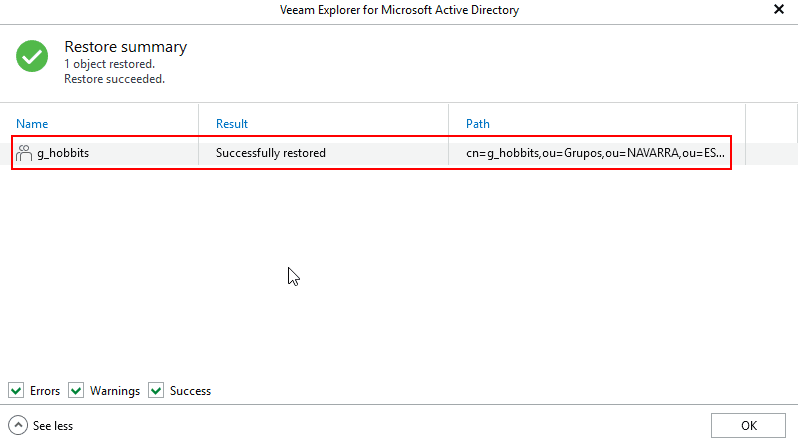
Si todo va bien, se restaurará el objeto.
Si nos dirijimos a la carpeta, volveremos a ver el nombre del grupo en vez del SID del mismo.
Cómo veis esto es realmente útil para restaurar objetos eliminados accidentalmente.
Recuperar registros DNS de Active Directory
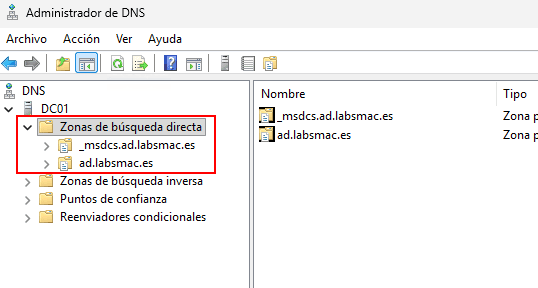
También es posible restaurar registros DNS, Zonas y más. Aquí he eliminado una Zona directa del administrador de DNS.
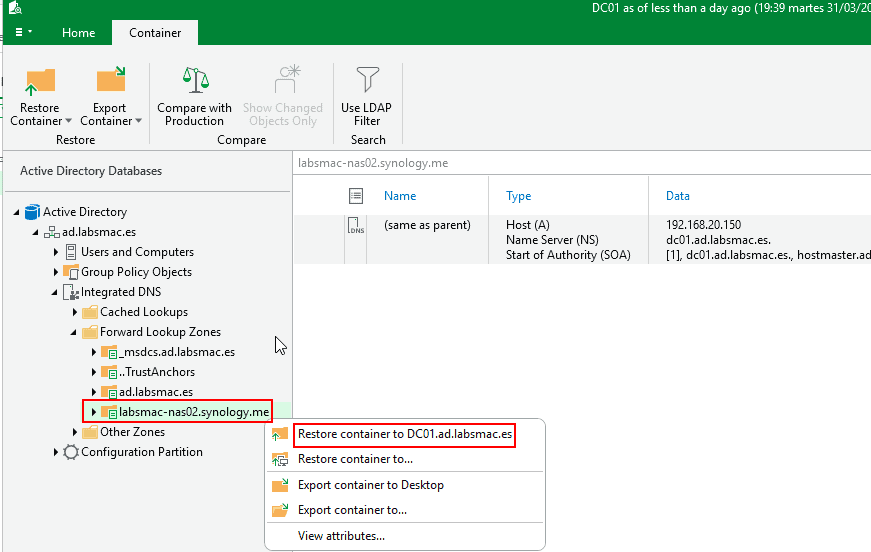
Si vamos a Veeam Explorer for Microsoft Active Directory, observamos que hay una Zona que no esta en el dominio, clicamos en: Restore container to DC01….
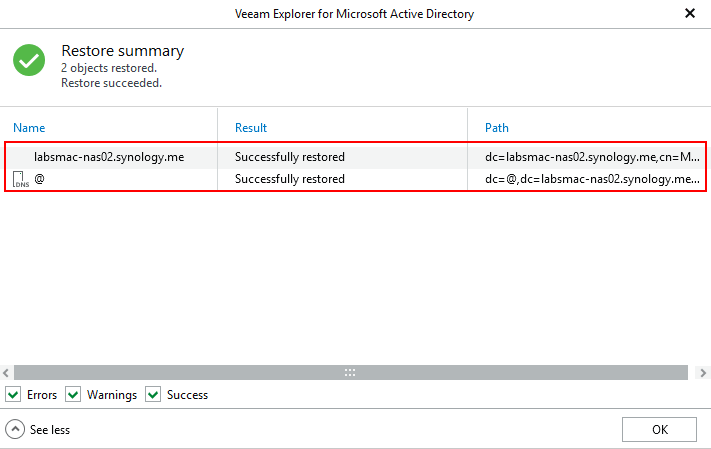
Si va todo bien, se restaurará correctamente.
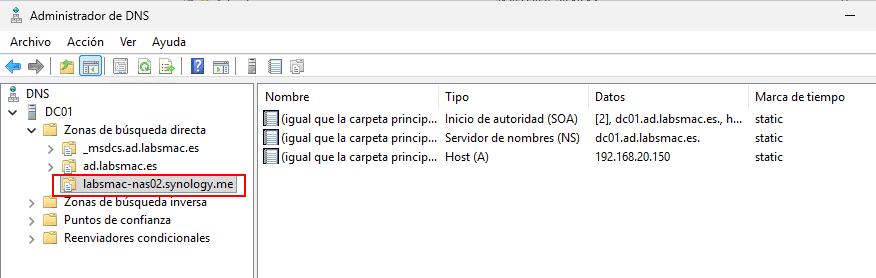
Lo podemos confirmar en el administrador de DNS.
Eso es todo chic@s espero que os haya gustado el post y hayáis aprendido a ejecutar correctamente una copia de seguridad de Active Directory con Veeam y también cómo restaurar objetos.
Este contenido está patrocinado por EasyDataHost. EDH es un proveedor de servicios de TI gestionados. Servicios como:
- Disaster Recovery as a Service
- Almacenamiento S3 y mucho más…
- Servidores dedicados.
