

En este artículo aprenderás cómo realizar una Restauración Bare Metal de Windows con Veeam Backup, un procedimiento esencial cuando un equipo físico sufre un fallo crítico, como la avería del disco duro, un ataque de ransomware o una corrupción grave del sistema.
El Bare Metal Backup es una copia completa del sistema que incluye el sistema operativo, drivers, aplicaciones, particiones y datos.
La Restauración Bare Metal permite recuperar esa imagen íntegra directamente sobre ese hardware, dejando el equipo exactamente como estaba en el momento del backup.
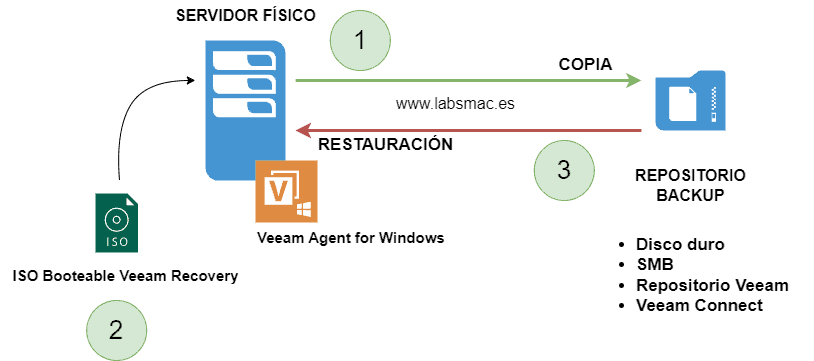
Para iniciar la Restauración Bare Metal, debemos arrancar el PC o servidor desde la ISO de Veeam Recovery Media y, posteriormente, seleccionar el origen de la copia de seguridad, ya sea un recurso compartido SMB, un disco duro externo u otro destino disponible. En mi caso, la copia está alojada en un repositorio de Veeam.
Si no sabes cómo descargar, instalar o configurar una copia de seguridad con Veeam Backup Agent, ni cómo generar la ISO de recuperación booteable, te dejo otro artículo donde lo explico paso a paso. Además, también muestro cómo restaurar archivos individuales sin necesidad de recuperar el sistema completo.
Tabla de contenidos
Drivers y Veeam Recovery Media
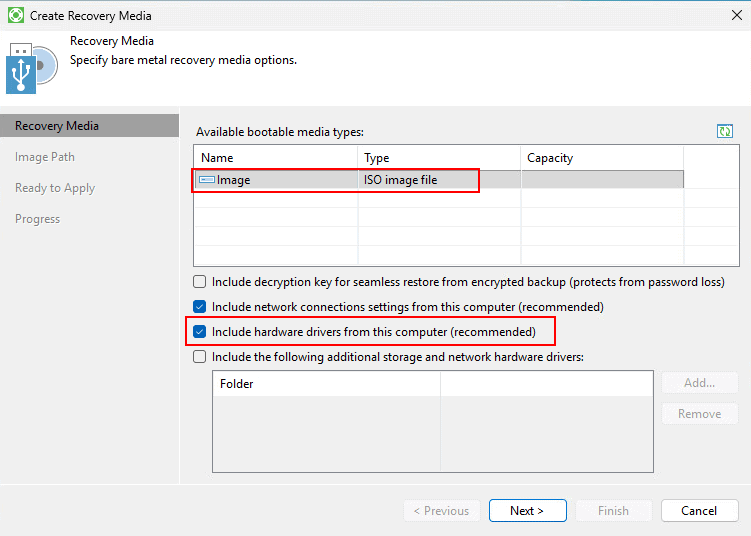
Aunque no es estrictamente obligatorio usar la ISO de Veeam Recovery Media creada en el mismo equipo, sí es recomendable, ya que incluirá automáticamente los drivers específicos del hardware. Esto garantiza que la restauración reconozca discos, controladoras y tarjetas de red, evitando problemas durante el proceso.
Restauración Bare Metal de Windows con Veeam Recovery Media
Ya sea porque nuestro servidor se ha visto afectado por un ransomware, el sistema se ha corrompido o los discos se han dañado, el procedimiento de recuperación es el mismo.
Utilizaremos la ISO de recuperación, Veeam Recovery Media, generada por Veeam para arrancar el equipo físico. Esta ISO puede grabarse en un CD/DVD o copiarse a un USB mediante herramientas como Ventoy.
El objetivo es iniciar el servidor desde el medio booteable para, a partir de ahí, proceder con la restauración completa del sistema.
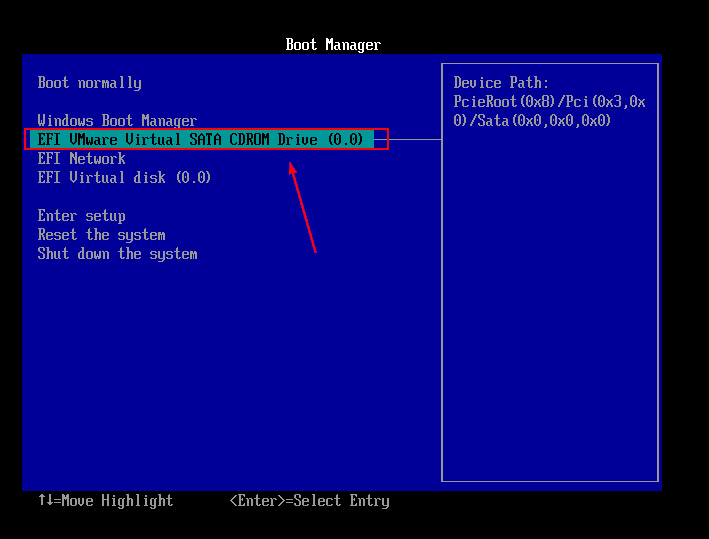
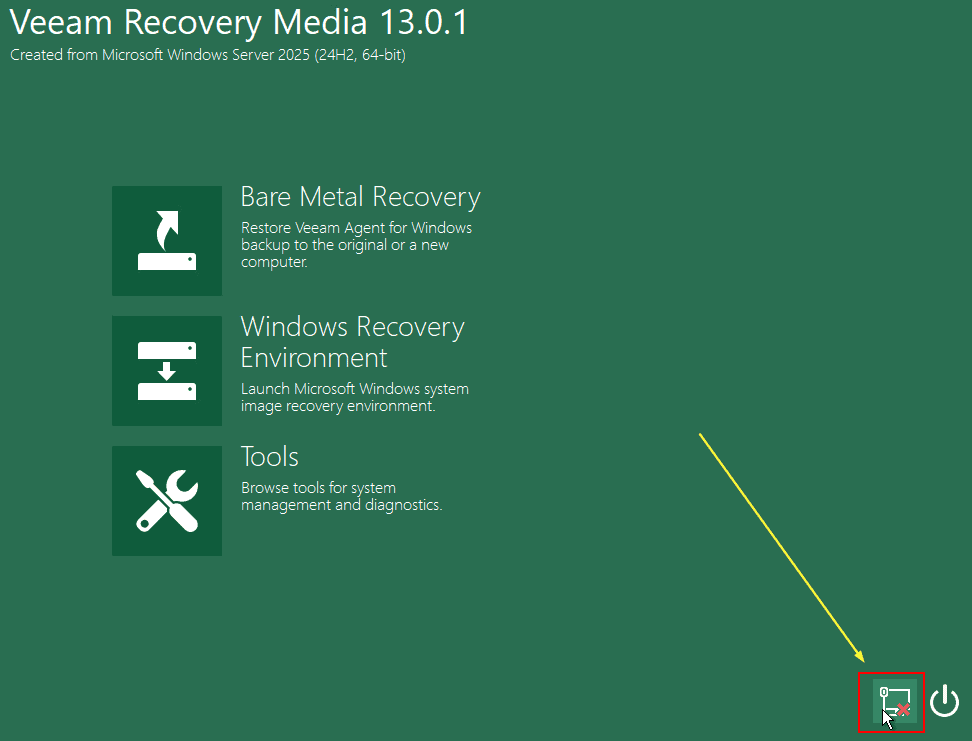
En la BIOS/UEFI, seleccionamos que deseamos bootear desde donde tengamos la ISO de Veeam Recovery Media, aquí empezará a arrancar el entorno de recuperación. Si no hay problemas en bootear, debemos ver esta pantalla.
Cargar drivers de tarjeta de Red
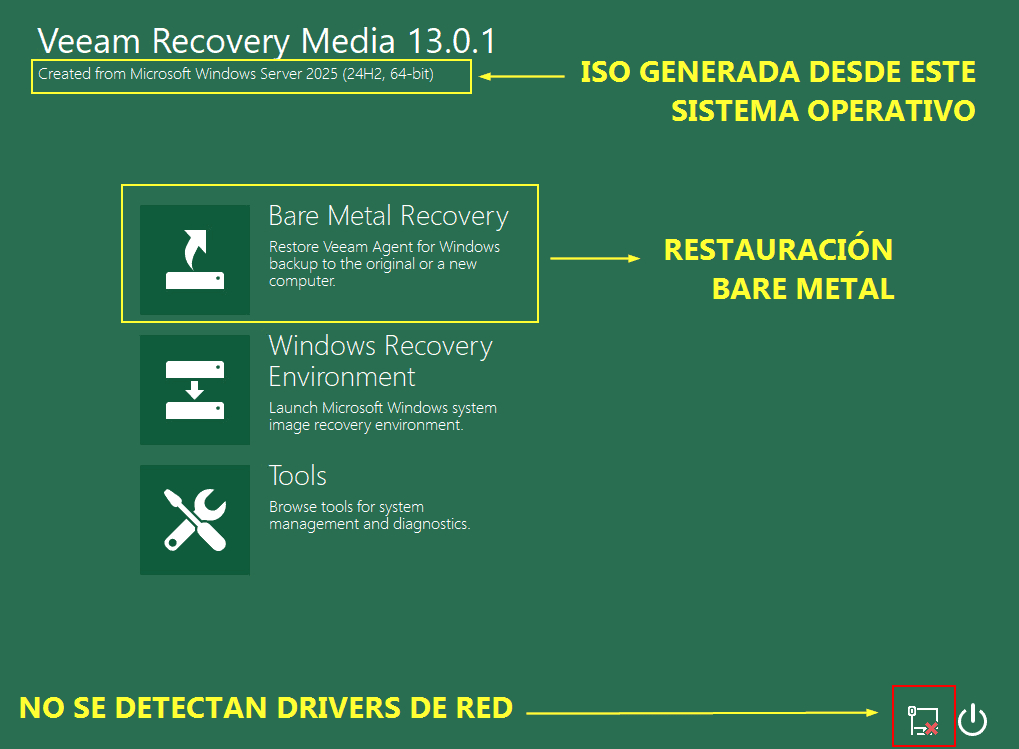
Si restauramos desde un disco externo no hace falta cargar drivers de red, pero si la copia está en la red (SMB o Repositorio Veeam), sí será necesario cargarlos. En mi caso, la copia está en un servidor Veeam, por lo que debo cargar los drivers de red.
Para ello, basta con hacer clic en el icono de red que aparece en la esquina inferior derecha de la interfaz de recuperación.
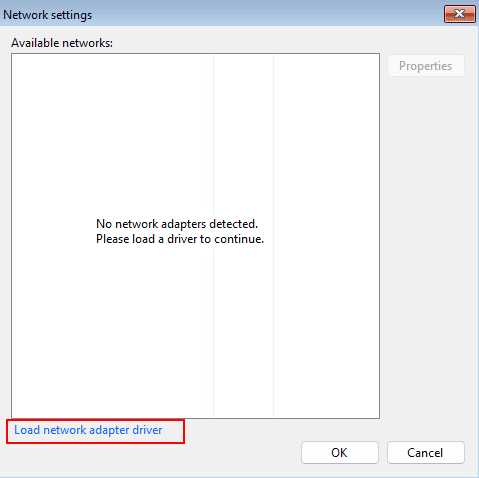
Como no nos detecta la tarjeta de red, clicamos en Load network adapter driver
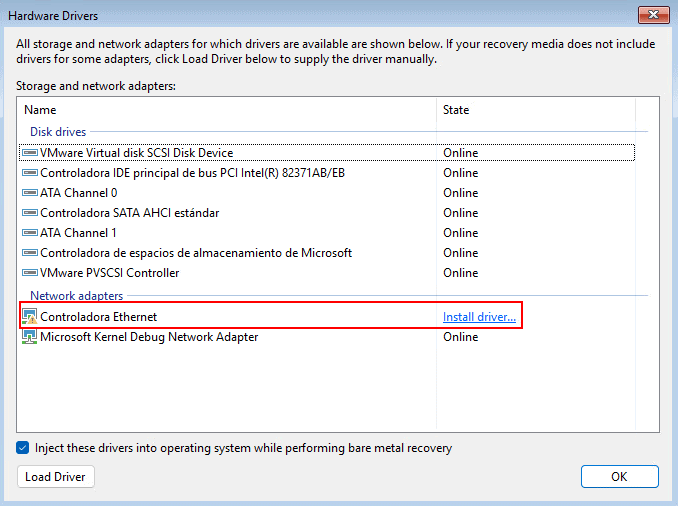
Como la ISO de Veeam Recovery Media fue creada desde el propio PC/Servidor y se seleccionó la opción de inyectar drivers, aparecerá automáticamente la opción Install Driver.
Si esta opción no aparece o algún dispositivo no es detectado, será necesario cargar el controlador manualmente mediante la opción Load Driver.
Como vemos en pantalal el Driver se ha instalado correctamente, clicamos en OK para continuar.
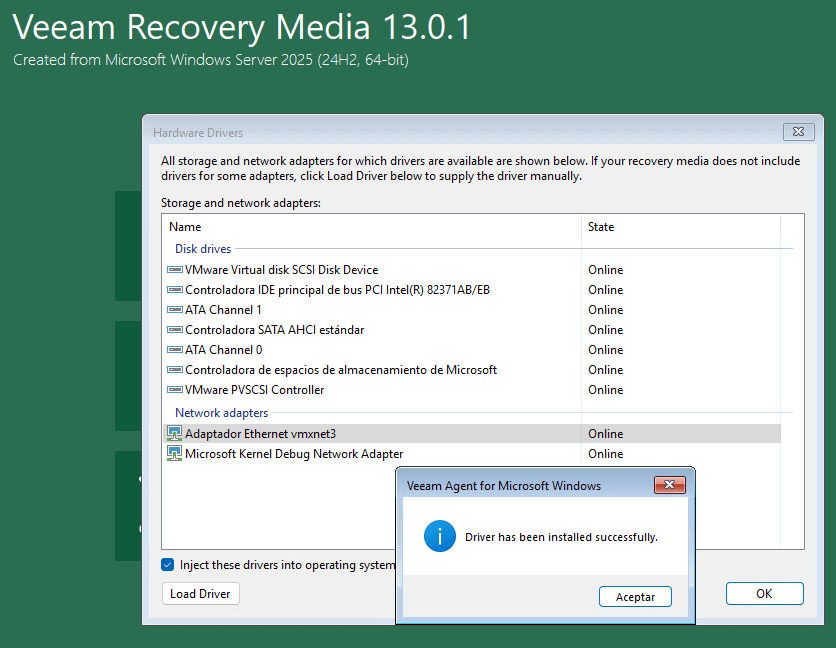
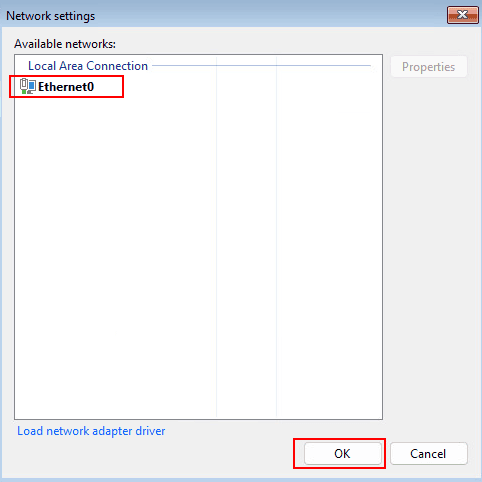
Ahora si nos detecta la tarjeta de red, la seleccionamos y clicamos en OK.
Iniciar Bare Metal Recovery
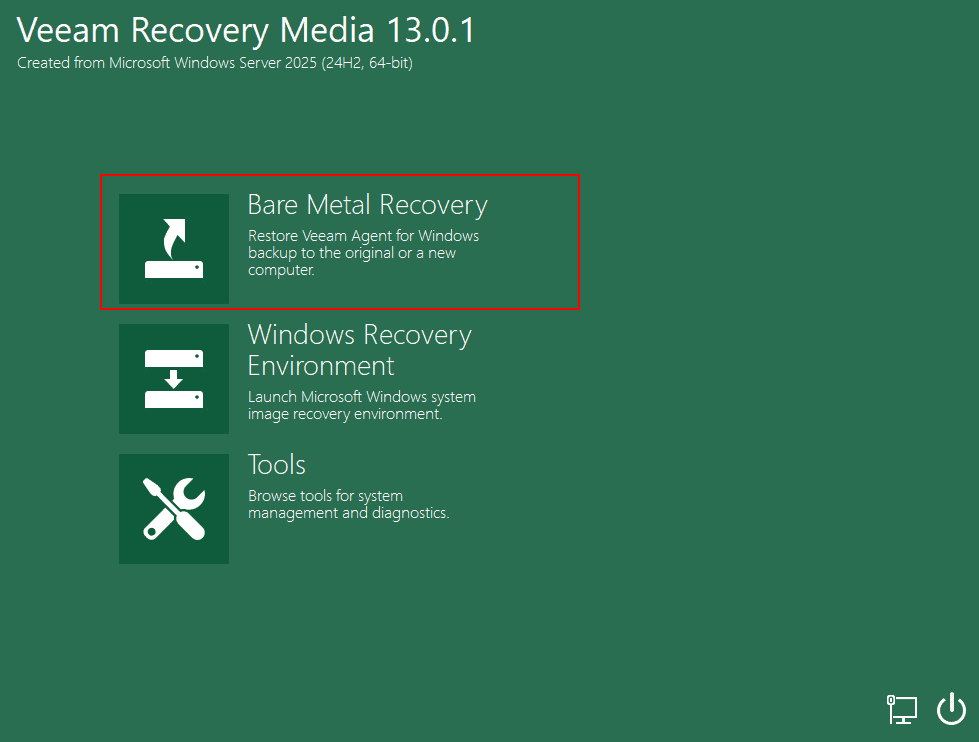
Nos devolverá a la pantalla principal y como observamos en la parte inferior derecha ya no hay problema de drivers. Clicamos en Bare Metal Recovery para iniciar la restauración.
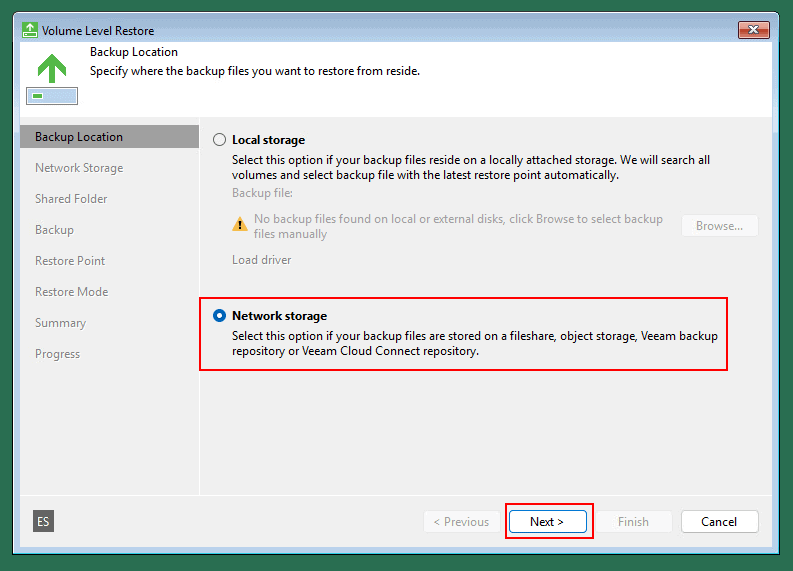
Ahora debemos seleccionar la ubicación donde se encuentra nuestra copia de seguridad. En este caso, está almacenada en un recurso de red.
Si la copia fuese local (por ejemplo, en un disco externo), podríamos omitir el paso de conexión al servidor.
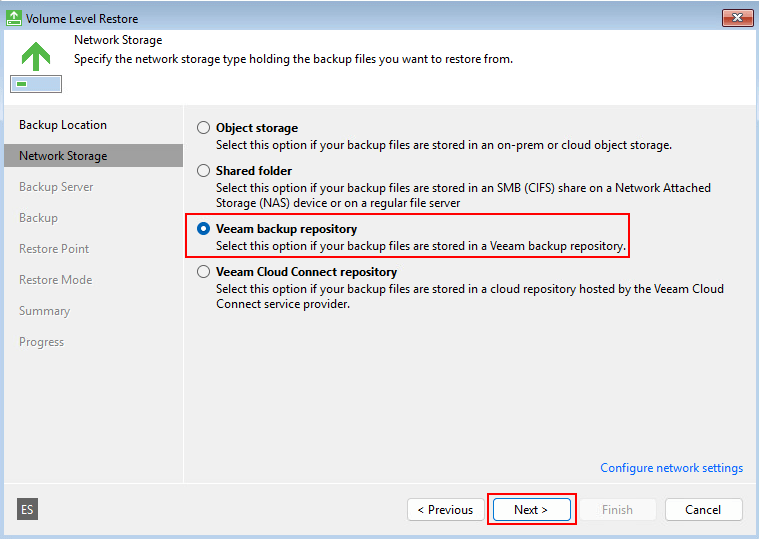
En este apartado se muestran las distintas opciones de almacenamiento disponibles en red, como Object Storage, recursos compartidos SMB o Veeam Cloud Connect.
En mi caso, la copia de seguridad está alojada en un repositorio de Veeam, por lo que seleccionaré esa opción para continuar con la restauración.
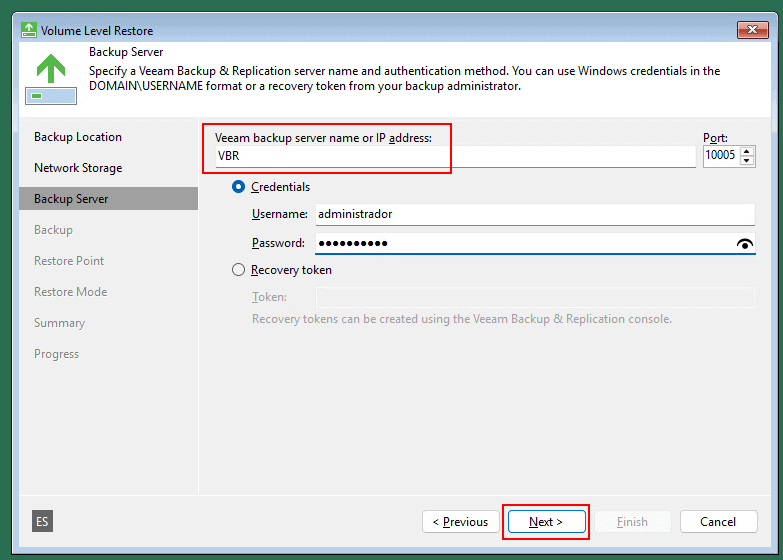
Nos pide los daos de conexión como IP/Nombre del servidor y sus credenciales, las ponemos y clicamos en Next, si va todo bien pasaremos a la siguiente pantalla.
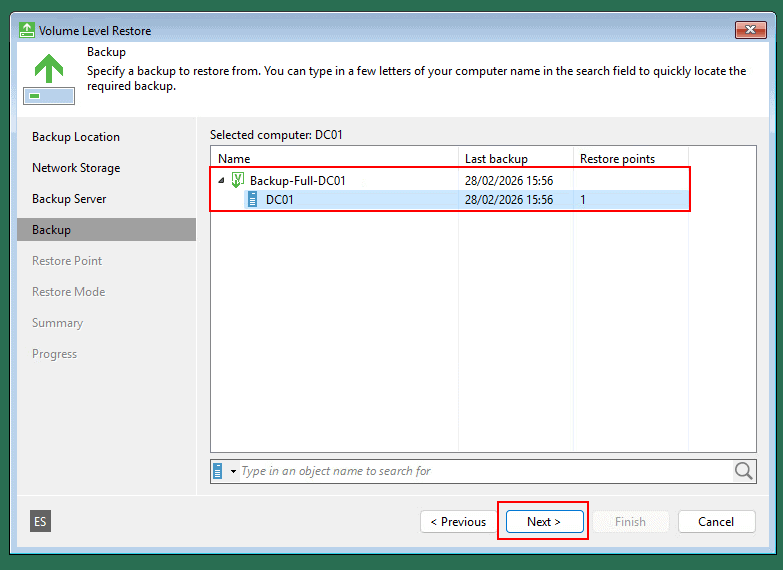
Aquí seleccionamos la copia de seguridad que se aloja en el servidor de Veeam. Clicamos en Next para seguir.
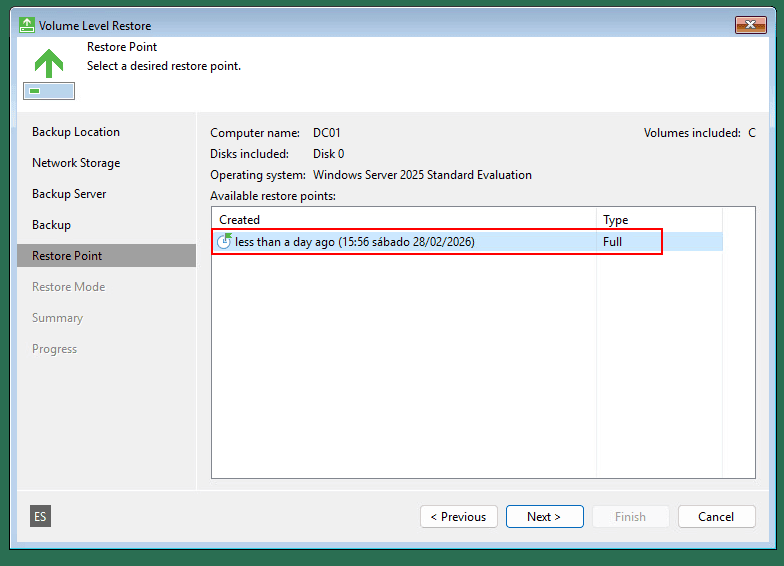
A continuación elegimos el punto de restauración, en este caso solo tengo uno. Clicamos en Next para continuar.
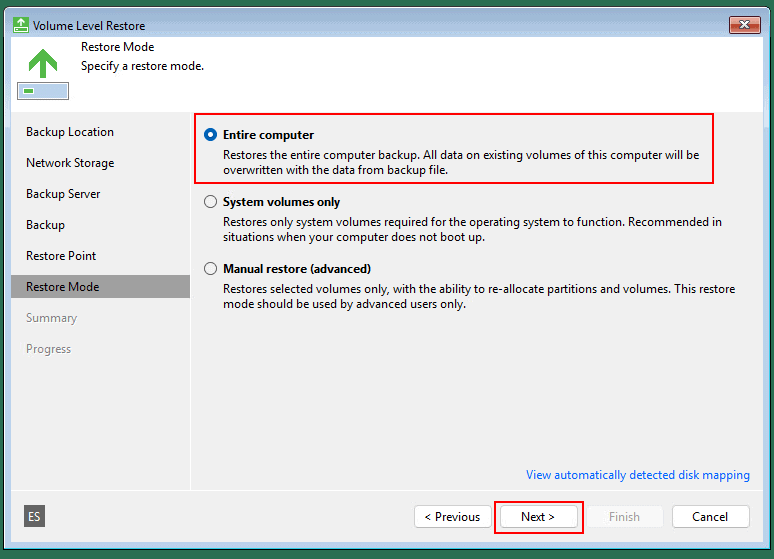
A continuación, seleccionamos el modo de restauración: equipo completo (Entire Computer), volumen del sistema o modo avanzado, que permite elegir particiones o volúmenes específicos.
En mi caso, como quiero recuperar el servidor íntegramente, selecciono la opción Entire Computer. Clicamos en Next para continuar.
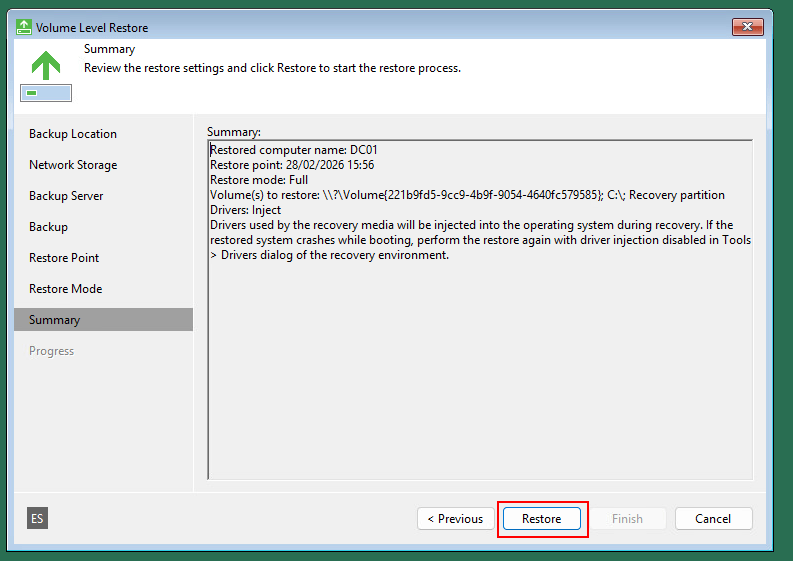
Aquí nos muestra un resumen de la restauración. Importante la parte de drivers, nos indica que se injectarán los Drivers durante la restauración y que si hay problemas, los tendrémos que desactivar. Clicamos en Restore para iniciar el proceso.
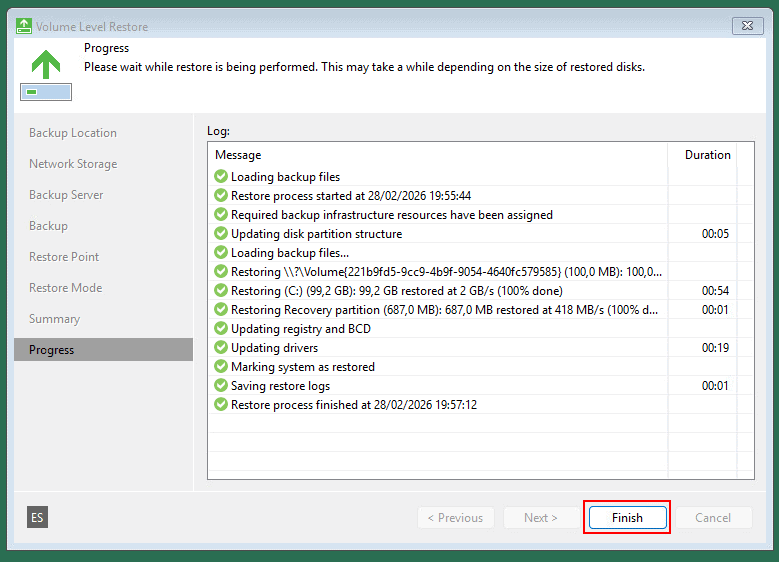
Como vemos en pantalla, el proceso se inicia y, si todo ha ido correctamente, finalizará con éxito. Una vez completado, hacemos clic en Finish para reiniciar el equipo.
Ahora solo queda comprobar que el sistema operativo arranca correctamente y que todos los servicios funcionan con normalidad.
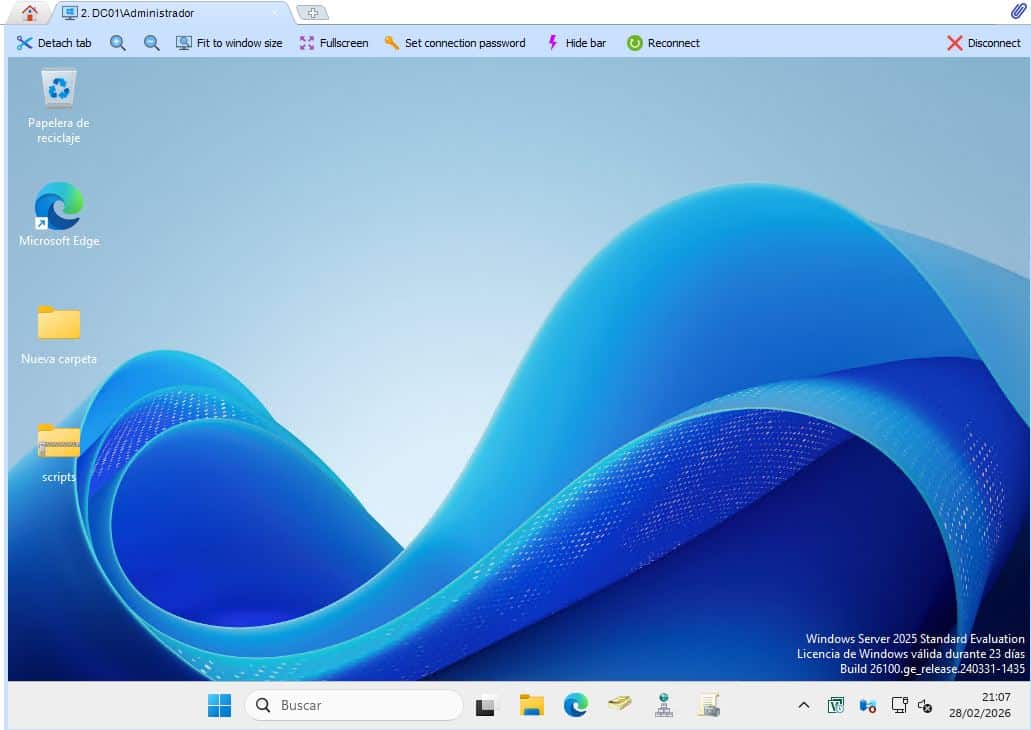
Aqui tenemos nuestro sistema restaurado sin ningún problema
La Restauración Bare Metal de Windows con Veeam Backup Agent es un procedimiento clave dentro de cualquier estrategia de continuidad de negocio. Nos permite recuperar un servidor completo ante fallos críticos como corrupción del sistema, errores de hardware o ataques de ransomware, reduciendo al mínimo el tiempo de inactividad.
Como hemos visto, el proceso es sencillo si contamos con una copia correctamente configurada, una ISO de recuperación actualizada y los drivers necesarios. La clave no está solo en saber restaurar, sino en preparar y probar el entorno de recuperación con antelación.
Este contenido está patrocinado por EasyDataHost (EDH), un proveedor de servicios de TI gestionados que cuenta con el premio a Mejor VCSP (Veeam Cloud & Service Provider).
EDH ofrece servicios como:
- Almacenamiento S3
- Servidores dedicados
- Disaster Recovery as a Service (DRaaS)
- y mucho más.
