
Hoy traemos un post rápido: cómo bloquear la sincronización de archivos de SharePoint con la aplicación de escritorio de OneDrive.
En este ejemplo, aplicaremos el bloqueo a nivel de sitio, por lo que afectará a todas las bibliotecas de documentos del sitio. No obstante, también es posible configurar esta restricción a nivel de biblioteca para tener un control más granular.
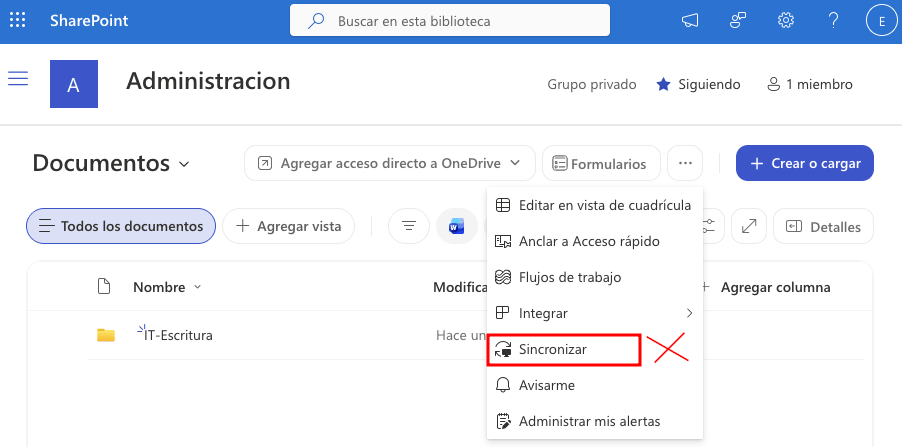
Tabla de contenidos
Desactivar la sincronización de un Sitio de SharePoint
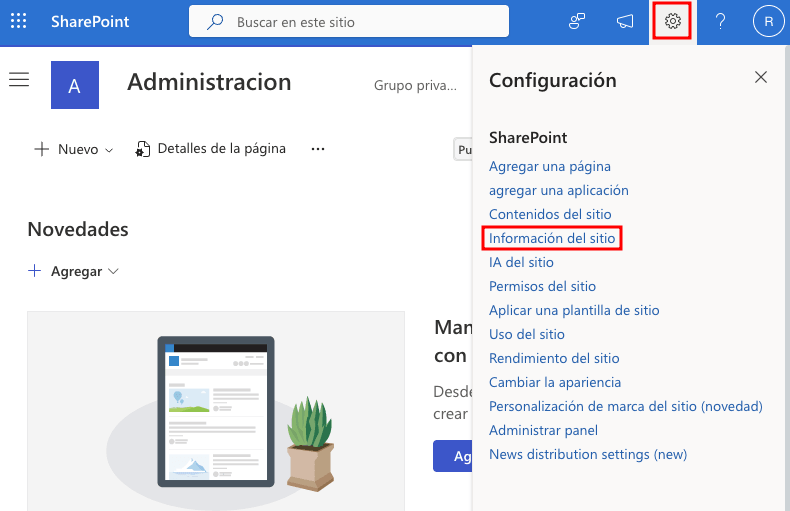
Vamos al Sitio > Engranaje > Información de Sitio
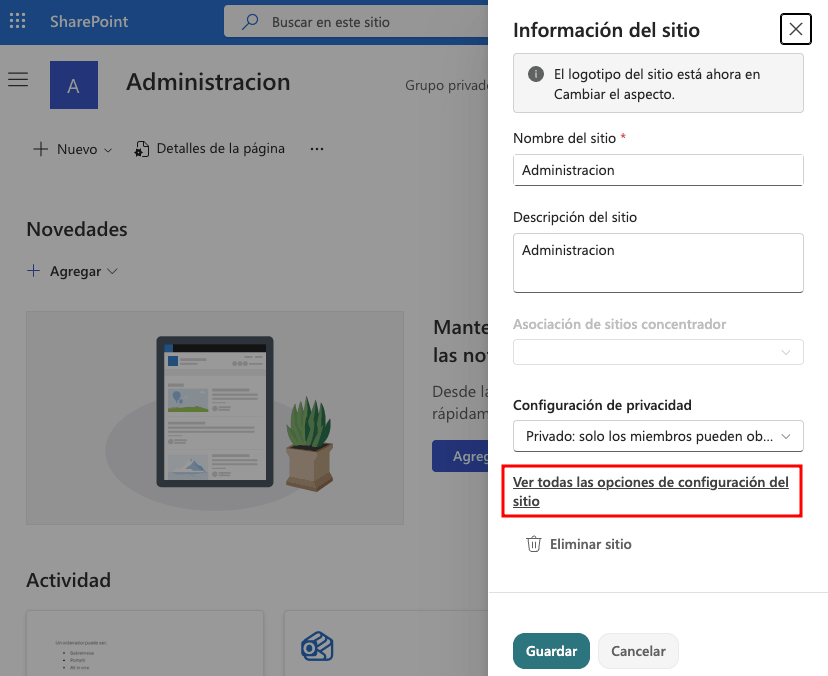
Aqui seleccionamos «Ver todas las opciones de configuración del sitio«
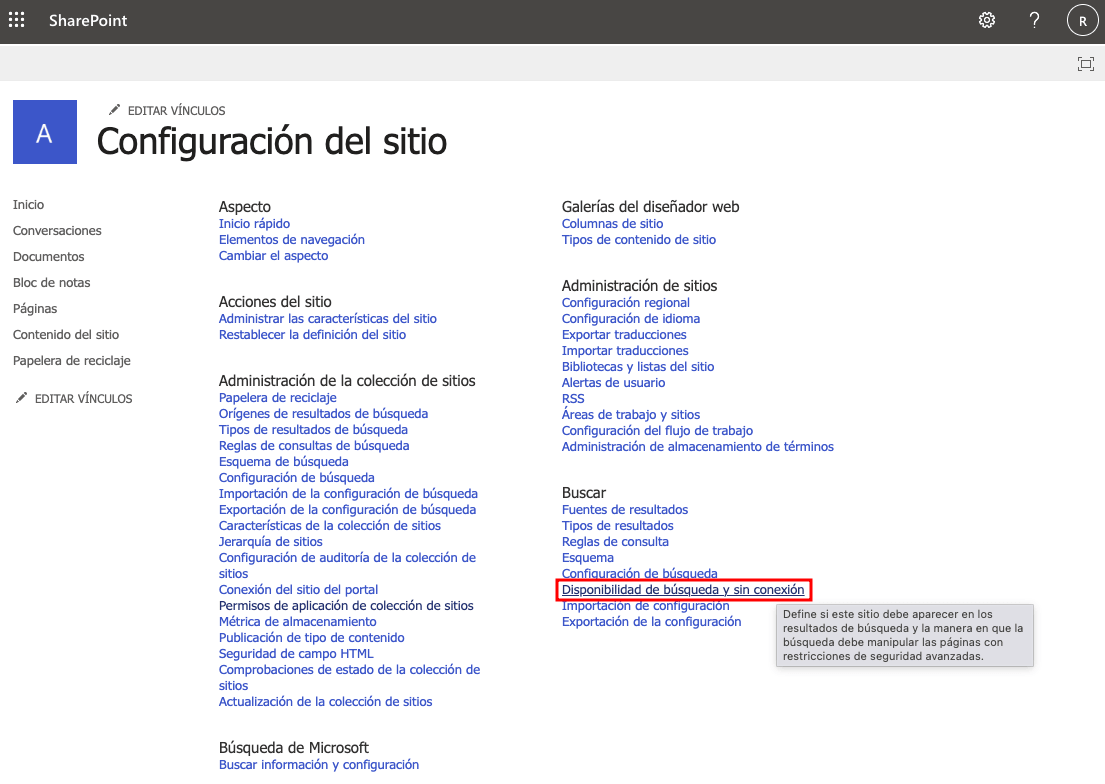
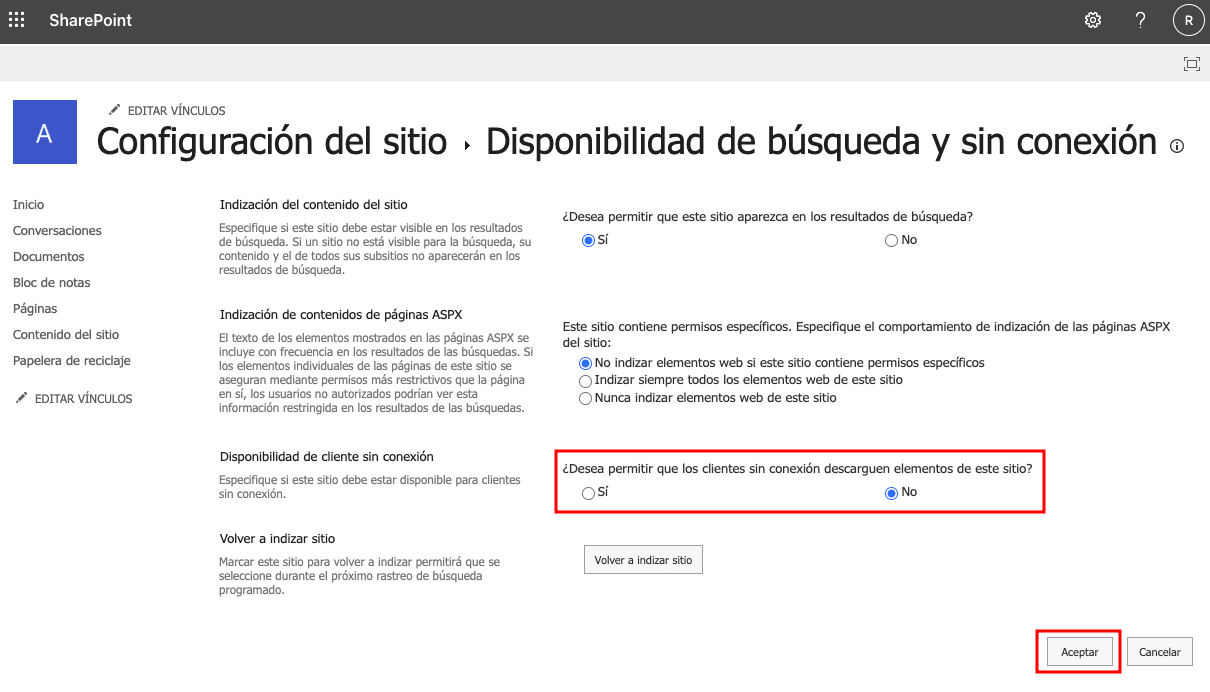
En esta pantalla seleccionamos «Disponibilidad de búsqueda y sin conexión«
Luego en el apartado, «¿Desea permitir que los clientes sin conexión descarguen elementos de este sitio?», seleccionamos «NO» y en Aceptar
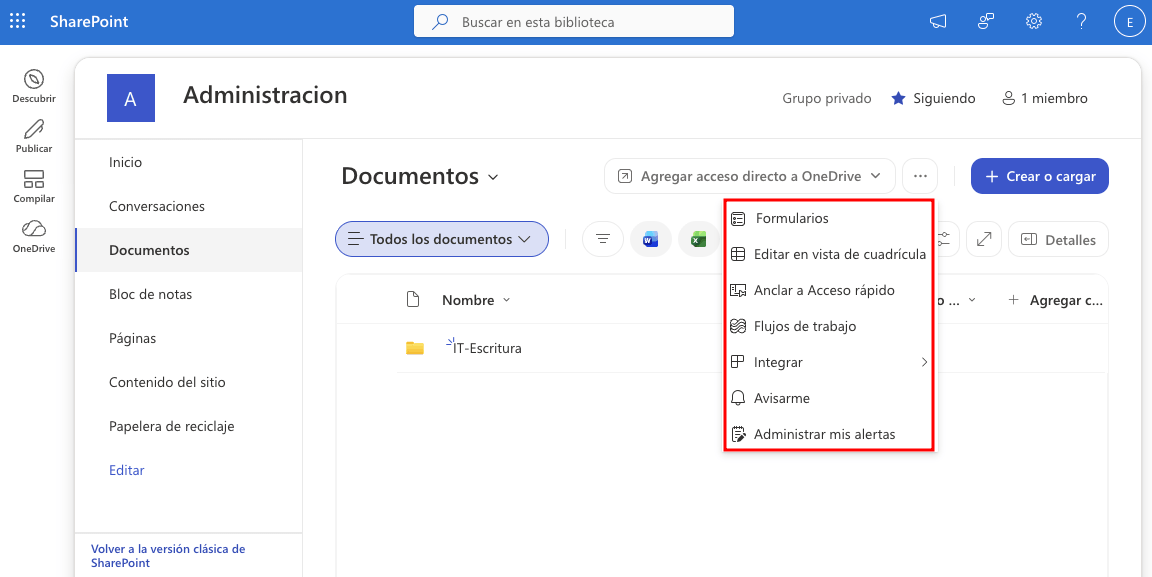
Si nos vamos a cualquier biblioteca del Sitio, podremos observar que ya no aparece la opción de Sincronizar.
Desactivar la sincronización de una Biblioteca de SharePoint
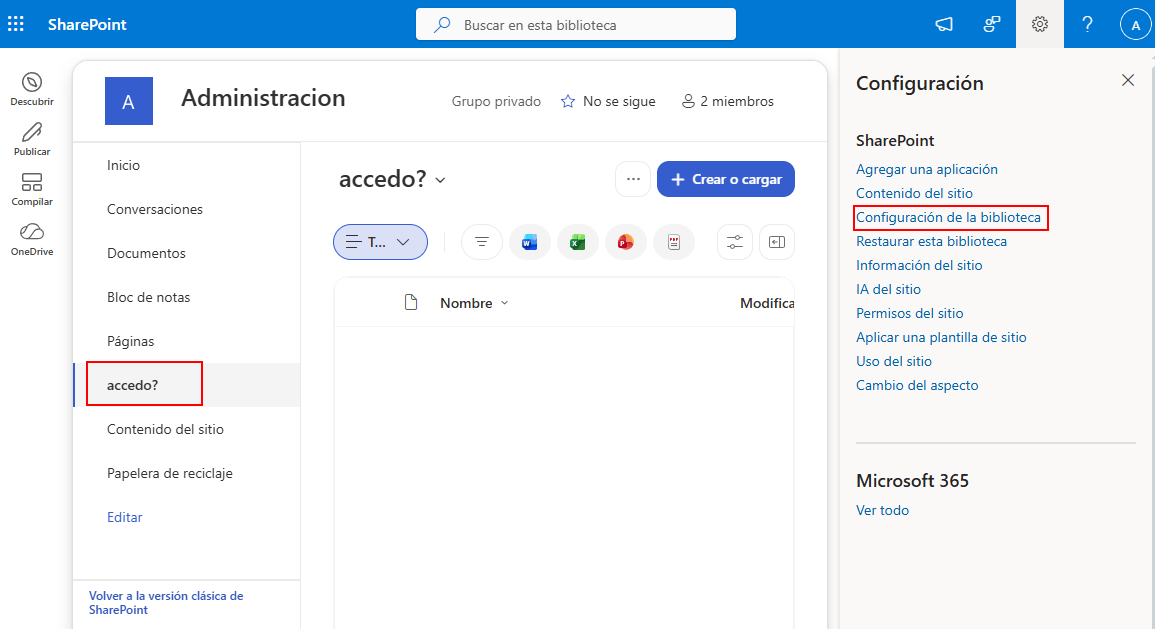
Si solo deseamos desactivar la sincronización en una biblioteca de todo el Sitio. Nos dirijimos a la biblioteca en cuestión, en mi caso, se llama: accedo? > Engranaje > Configuración de la biblioteca
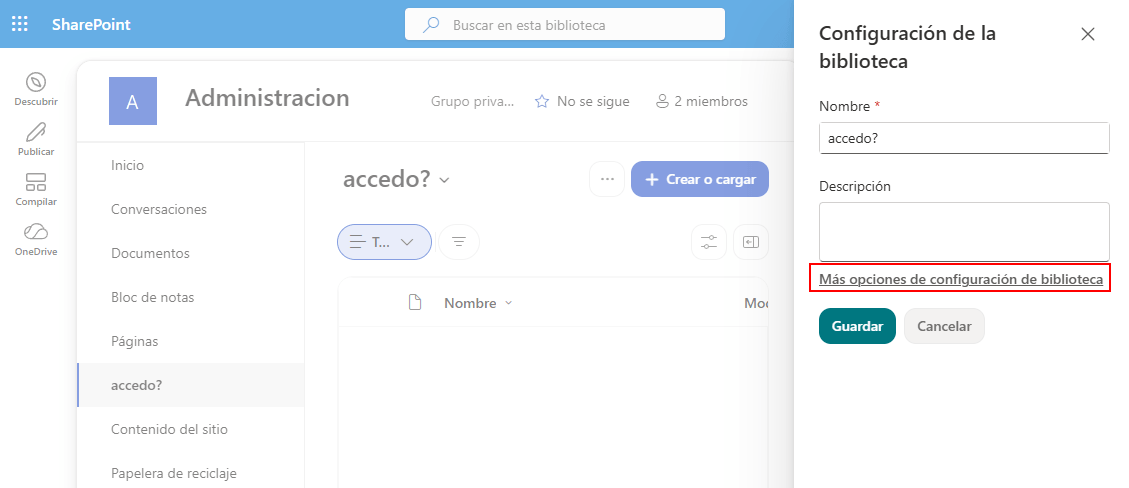
En esta pantalla seleccionamos: Más opciones de configuración de biblioteca
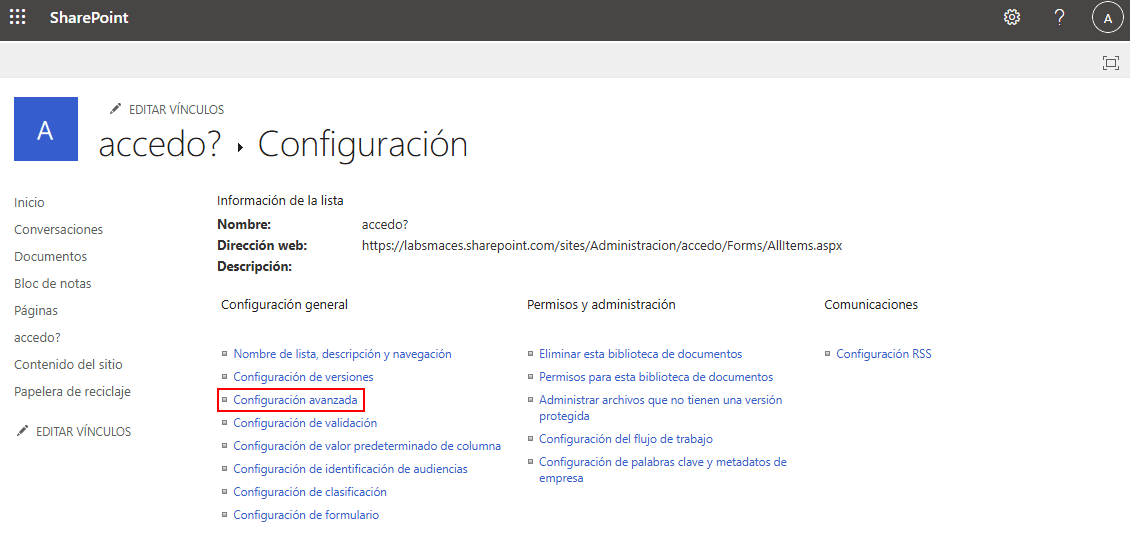
En esta pantalla elegimos Configuración avanzada
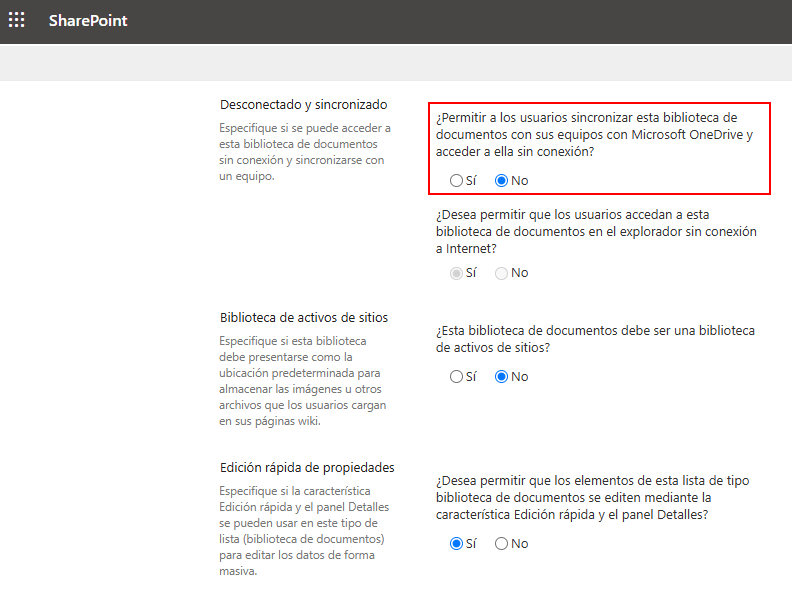
Buscamos el apartado: Desconectado y sincronizado y seleccionamos «NO» en ¿permitir a los usuarios sincronizar esta biblioteca de documentos con sus equipos con Microsoft OneDrive y acceder a ella sin conexión?.
Aceptamos para terminar con la configuración
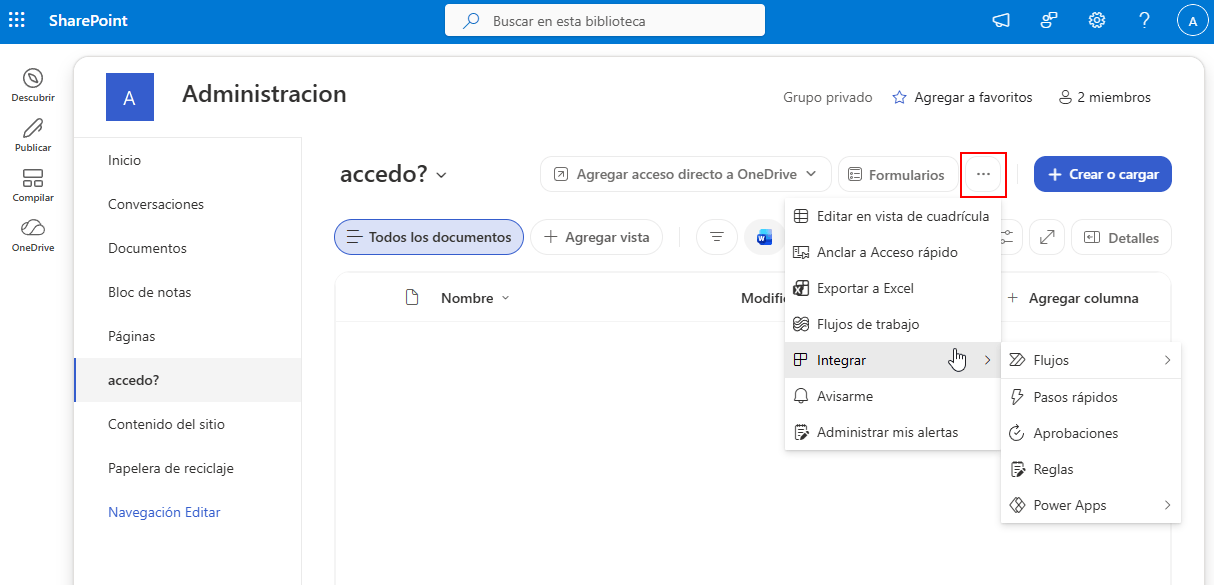
Si vamos a la biblioteca, veremos que ya no aparece el botón de sincronizar.
Con esta configuración, podemos evitar que los usuarios sincronicen el contenido de determinados Bibliotecas/Sitios de SharePoint con sus equipos mediante OneDrive. Es una opción interesante cuando queremos mantener los archivos accesibles desde el navegador, pero limitar su sincronización en dispositivos locales.