

Hoy vamos a aprender cómo instalar Active Directory en Windows Server 2025. Active Directory (AD) es el servicio de identidad y acceso (IAM) de Microsoft, y nos permitirá centralizar la administración de usuarios, equipos y políticas dentro de una red corporativa de forma segura y eficiente.
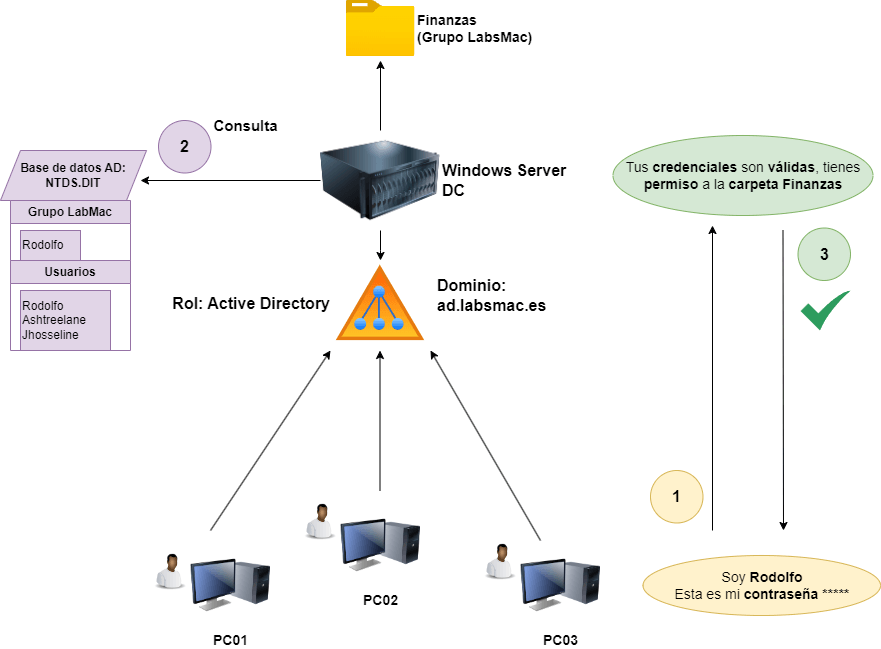
En este laboratorio instalaremos el rol de Active Directory Domain Services (AD DS) y crearemos un nuevo dominio dentro de un nuevo bosque, configurando desde cero el primer controlador de dominio.
En este laboratorio seguiremos los siguientes puntos:
- Configuración previa del servidor: ajustaremos el nombre del equipo, la IP estática y la configuración DNS.
- Instalación del rol AD DS: añadiremos el rol de Active Directory Domain Services.
- Promoción a controlador de dominio (DC): ejecutaremos el asistente para convertir el servidor en un controlador de dominio
Tabla de contenidos
Configuraciones previas
Antes de instalar el rol de Active Directory, se deben realizar unas configuraciones previas como:
- Ejecutar todas las actualizaciones del Windows Server
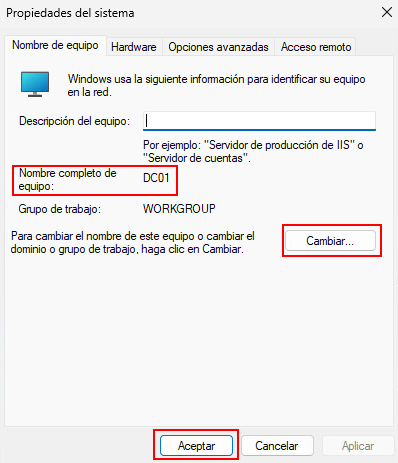
- Establecer el nombre de nuestro servidor que actuará de Controlador de dominio. Por ejemplo: DC01
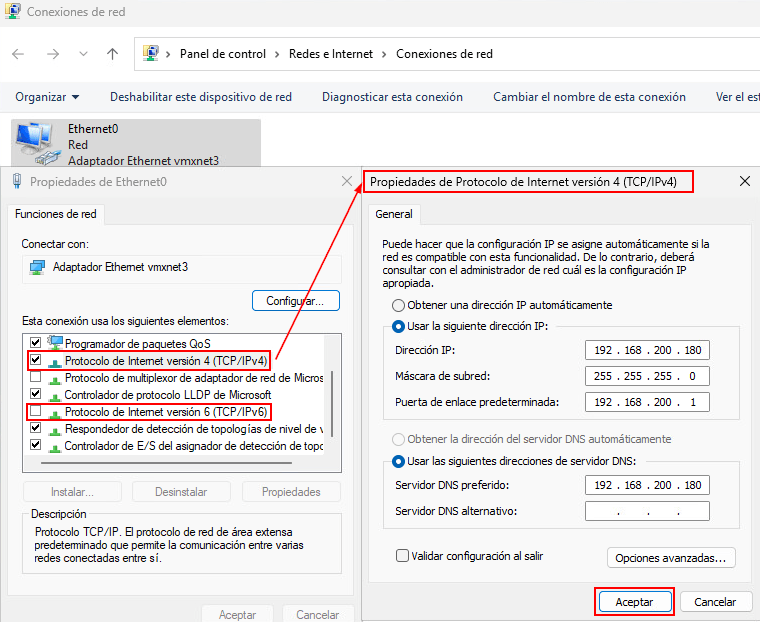
- Desactivar IPV6 y configurar IP estática IPV4 y establecer el servidor DNS preferido.
Configuración de red
Si nunca has instalado el rol de Active Directory, debes tener en cuenta que AD depende directamente de DNS para resolver los nombres dentro del dominio (usuarios, equipos, servicios, etc.).
En este caso, el propio controlador de dominio también actúa como servidor DNS, por lo que debe ser capaz de resolver sus propios registros (A, CNAME, SRV, entre otros). Por este motivo, el servidor debe configurarse como cliente DNS apuntando a sí mismo.
Podemos utilizar la IP estática del propio servidor como DNS preferido o el localhost, 127.0.0.1
Establecer nombre del servidor
Otro aspecto importante a configurar es el nombre del equipo que actuará como controlador de dominio. Lo habitual es seguir una nomenclatura clara y consistente que permita identificar fácilmente su función dentro de la infraestructura.
Cada organización puede definir su propio estándar, pero en mi caso utilizo el prefijo DC para los controladores de dominio, seguido de un número correlativo. Por ejemplo, DC01 sería el primer controlador de dominio, DC02 el segundo, y así sucesivamente.
Instalar Rol de Active Directory Domain Services
Para este post realizaremos la instalación del rol utilizando la interfaz gráfica (GUI), aunque es importante tener en cuenta que también puede instalarse por comandos de PowerShell, lo cual es habitual en entornos más automatizados o de administración avanzada.
Abrimos la herramienta de Administrador del servidor y clicamos en Administrar > Agregar roles y características
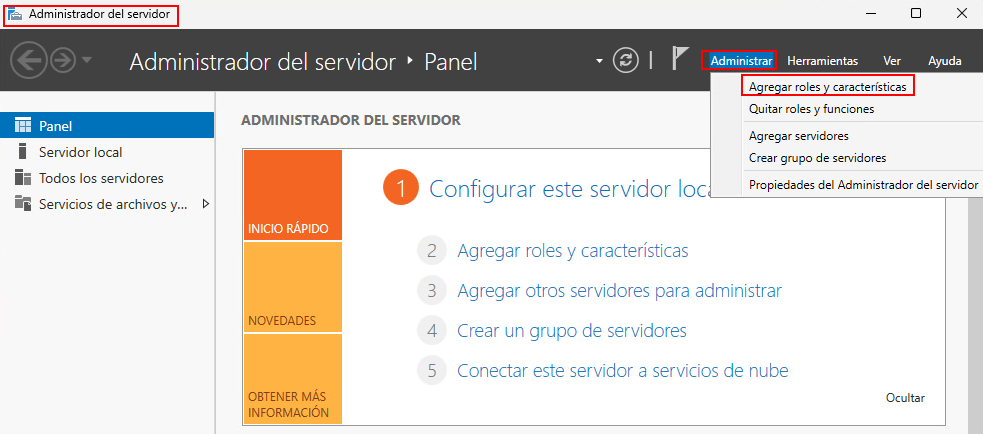
Se iniciará el asistente de instalación de cualquier rol de Windows Server. Clicamos en Siguiente
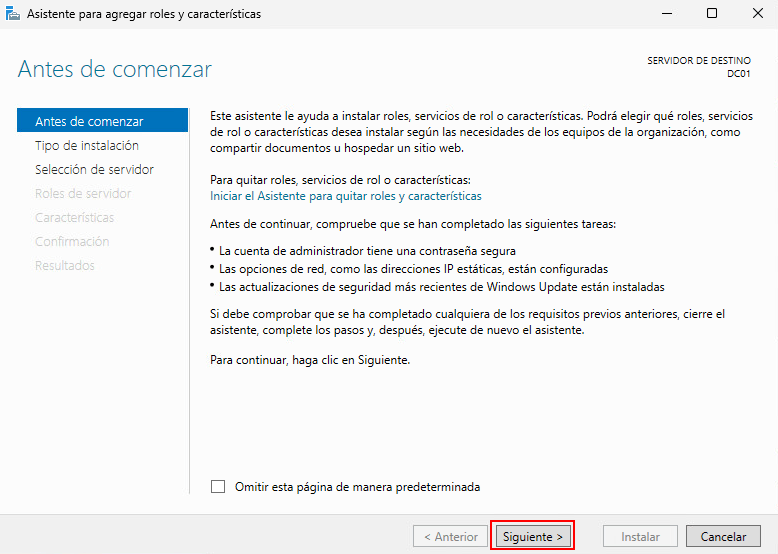
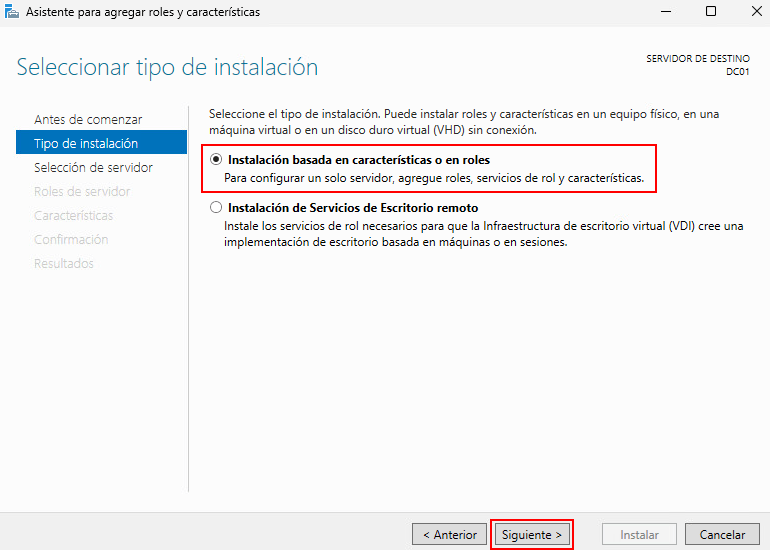
Vamos a agregar un rol, así que elegimos «Instalación basada en características o en roles»
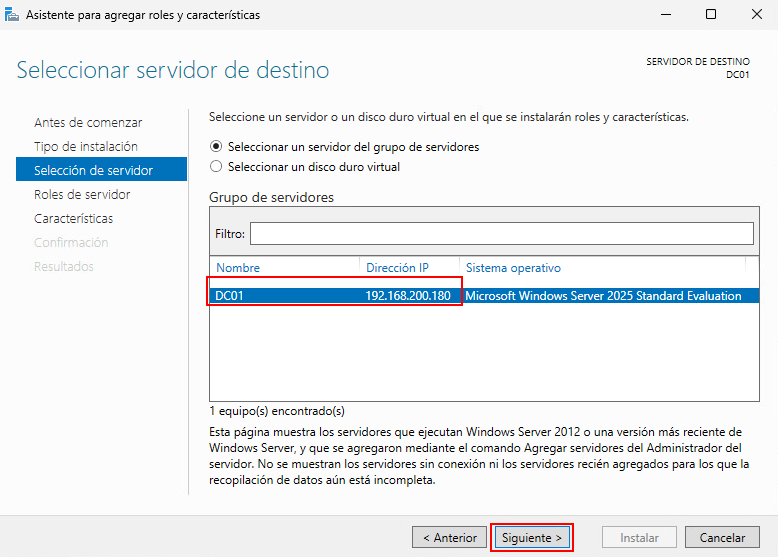
Seleccionamos el servidor donde se instalará el ROL, en este caso es este mismo: DC01. Clicamos en Siguiente
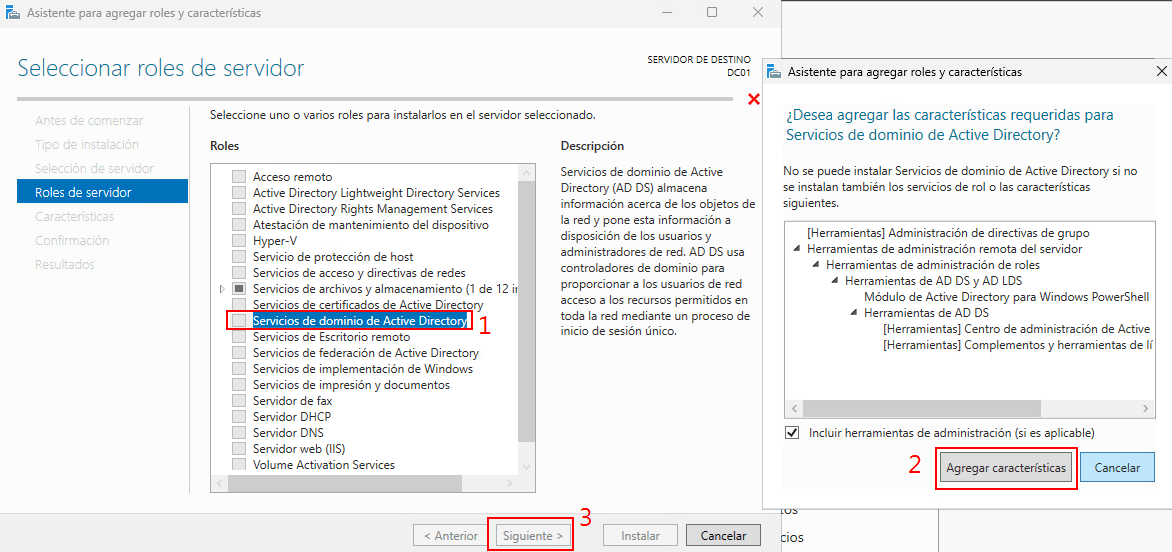
Aquí seleccionamos el rol que deseamos instalar, “Servicios de dominio de Active Directory”, y hacemos clic en “Agregar características”.
En la ventana emergente de características requeridas se nos indican las herramientas que se instalarán, por ejemplo:
- Módulo de Active Directory para Windows Powershell
- Centro de administración de Active Directory.
- Usuarios y equipos de Active Directory y más herramientas…
En esta pantalla de características, no seleccionamos nada a no ser que queramos instalar algo más.
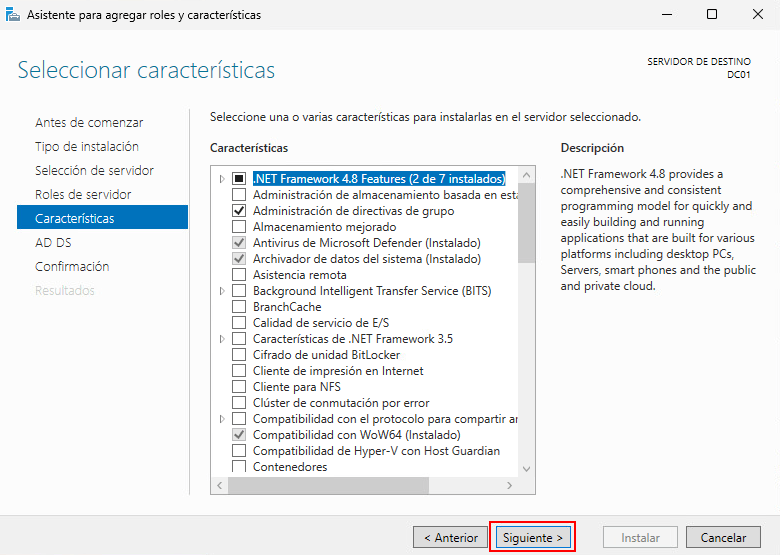
Aquí simplemente clicamos en siguiente para continuar.
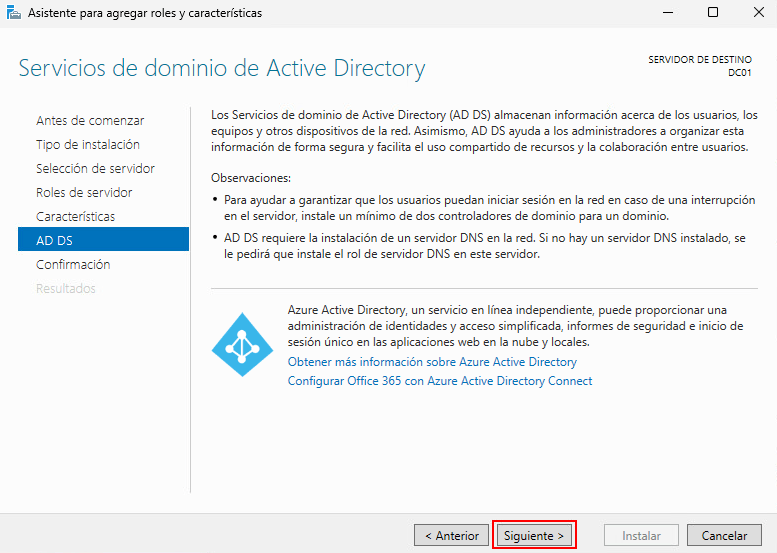
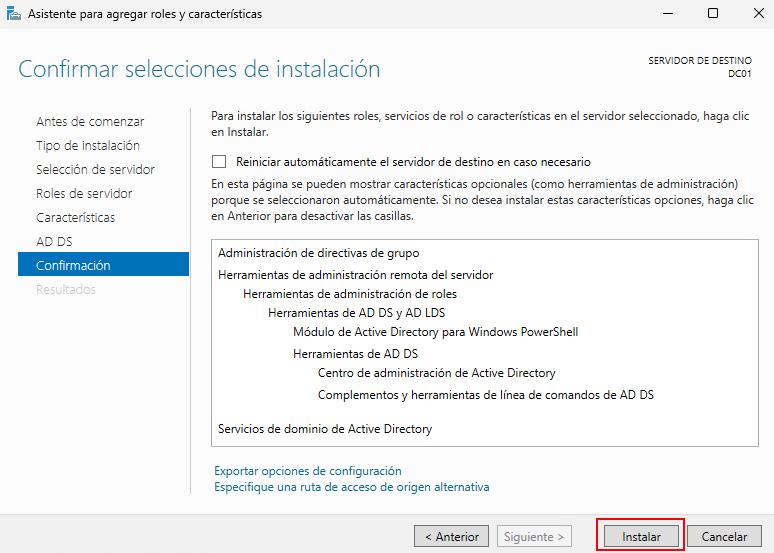
En esta pantalla se muestra un resumen de lo que se va a instalar en el sistema. Clicamos en Instalar.
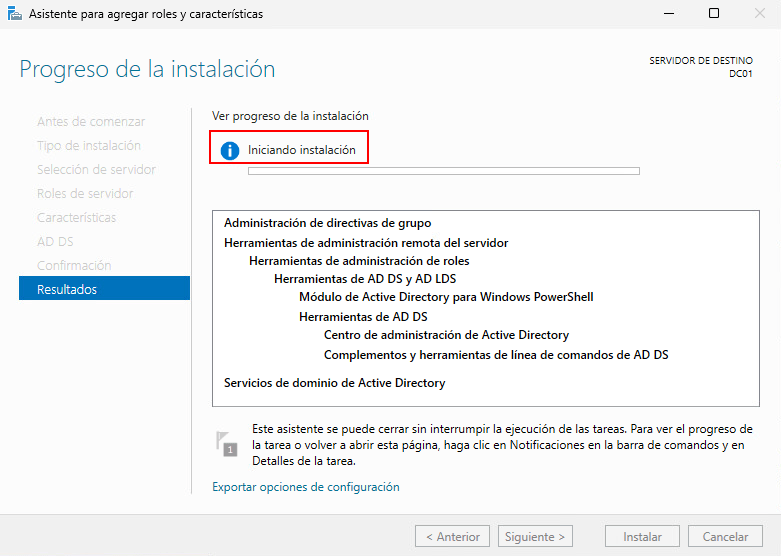
Aquí vemos como empieza la instalación de Active Directory.
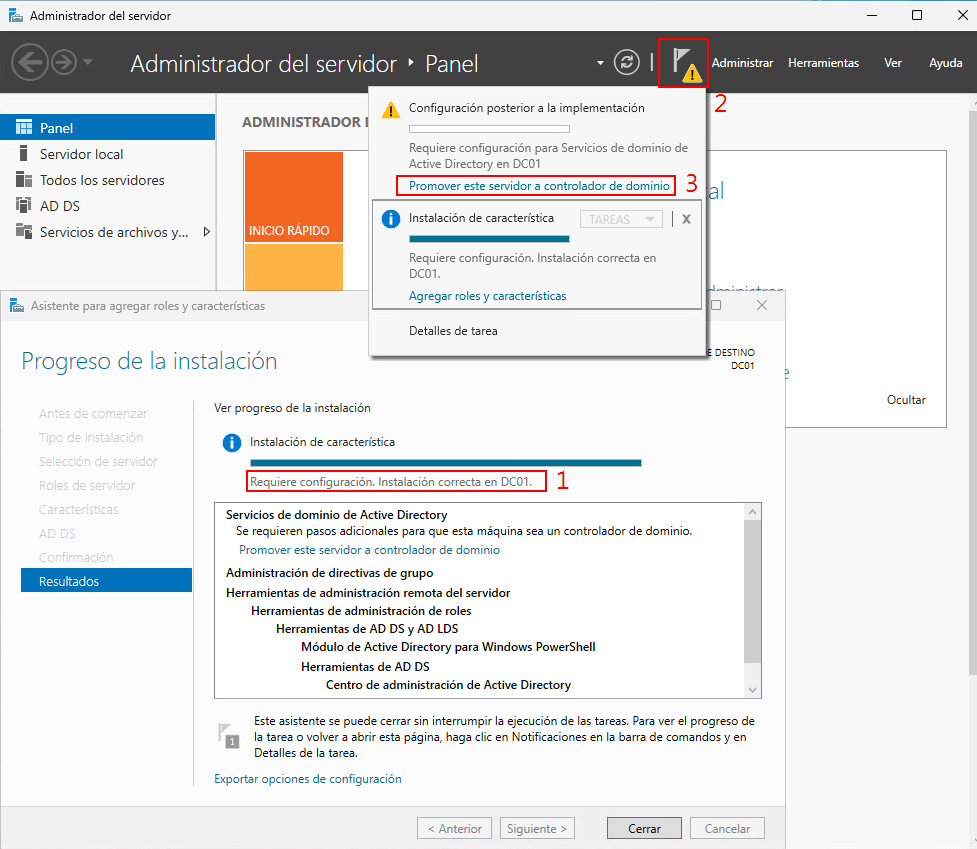
En esta ventana vemos cómo se ha completado la instalación del rol. A continuación, el sistema nos indica que es necesario realizar la configuración adicional, que consiste en promover este servidor a controlador de dominio.
Promocionar el primer Controlador de Dominio (DC)
Una vez instalado el ROL, iniciaremos el asistente para promocionar o añadir el primer Controlador de dominio (DC).
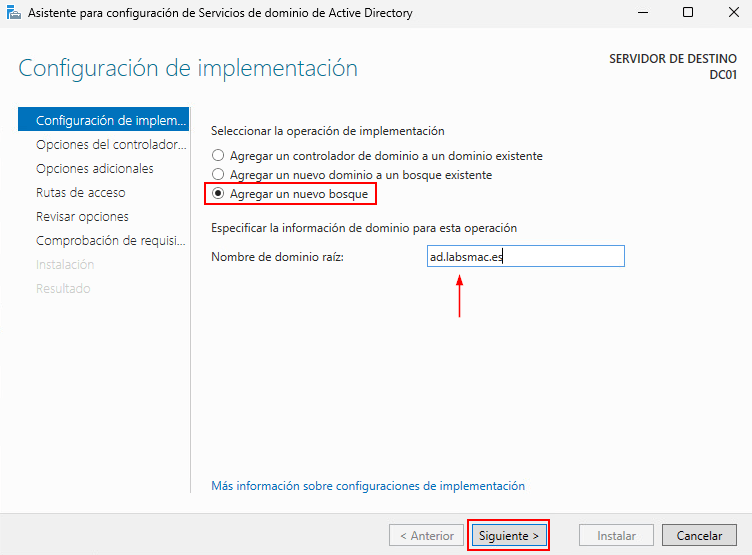
Como se trata de una instalación nueva de Active Directory, es decir, el primer dominio dentro del bosque. seleccionaremos la opción “Agregar un nuevo bosque” e indicaremos el nombre de dominio raíz. En mi caso, utilizaré: ad.labsmac.es.
Como recomendación, es buena práctica utilizar un subdominio como ad delante del dominio corporativo. De esta forma, los usuarios podrán autenticarse utilizando un formato claro y consistente como: AD\UserName.
Niveles funcionales, DNS, Catálogo Global, DSRM
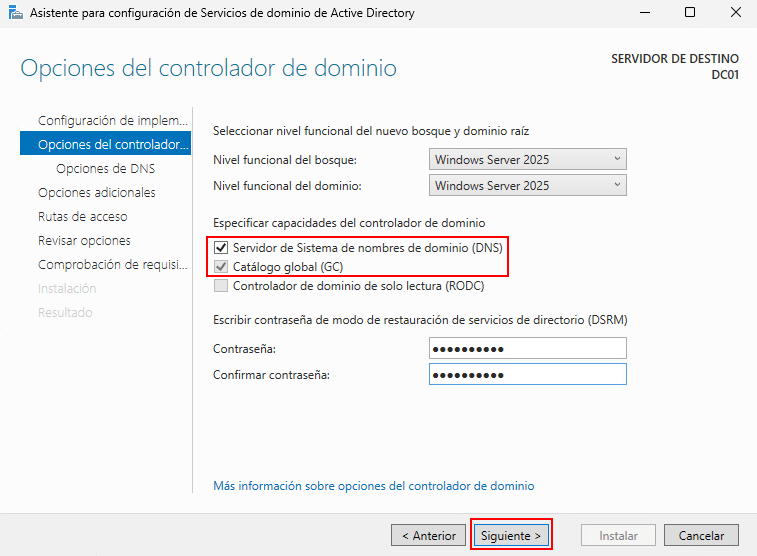
Esta pantalla es muy importante entenderla ya que es vital para el funcionamiento de AD
Al tratarse de un bosque nuevo, el asistente establecerá por defecto el Nivel funcional del bosque y del dominio en la versión más reciente del sistema operativo (por ejemplo, Windows Server 2025).
Nota: Solo deberías bajar este nivel si planeas introducir controladores de dominio con versiones de Windows Server más antiguas en el futuro.
- Servidor de Sistema de nombres de dominio (DNS): Al ser el primer DC, es obligatorio que este rol se instale y configure. Active Directory depende estrictamente de DNS para la localización de servicios y la resolución de nombres de red.
- Catálogo global (GC): Se selecciona por defecto y es obligatorio para el primer DC. El Catálogo Global es un repositorio que contiene una copia parcial de todos los objetos de todos los dominios del bosque, permitiendo que los usuarios busquen información de directorio y puedan iniciar sesión independientemente del dominio al que pertenezcan.
DSRM son las siglas de Directory Services Restore Mode (en español, Modo de Restauración de Servicios de Directorio).
La contraseña que establezcamos en este paso es crítica, ya que se utiliza exclusivamente para acceder al DSRM en caso de que la BD de AD se corrompa o sea necesario realizar un mantenimiento fuera de línea.
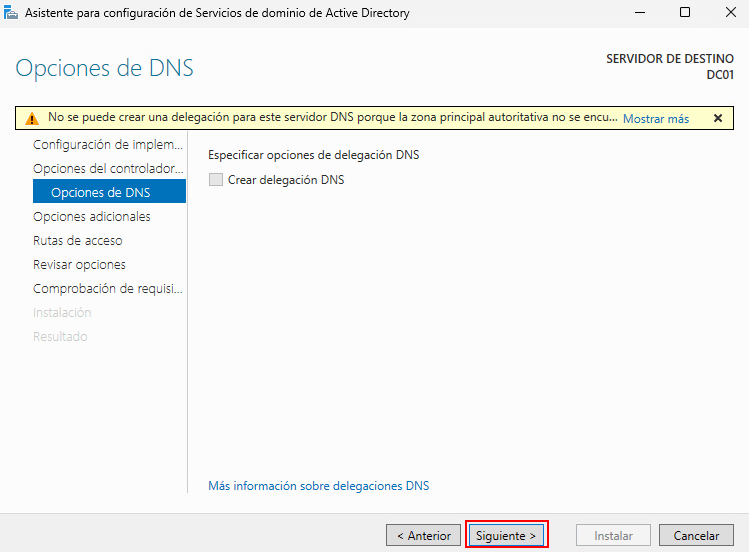
En esta pantalla solamente clicamos en Siguiente
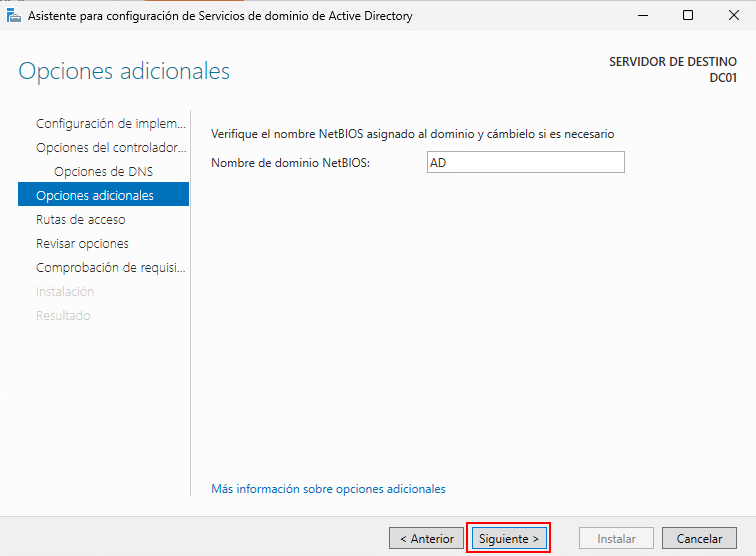
Nombre de dominio NetBIOS
Aquí establecemos el nombre NetBIOS. En mi caso recomiendo usar AD. Al iniciar sesión en el dominio lo entenderás.
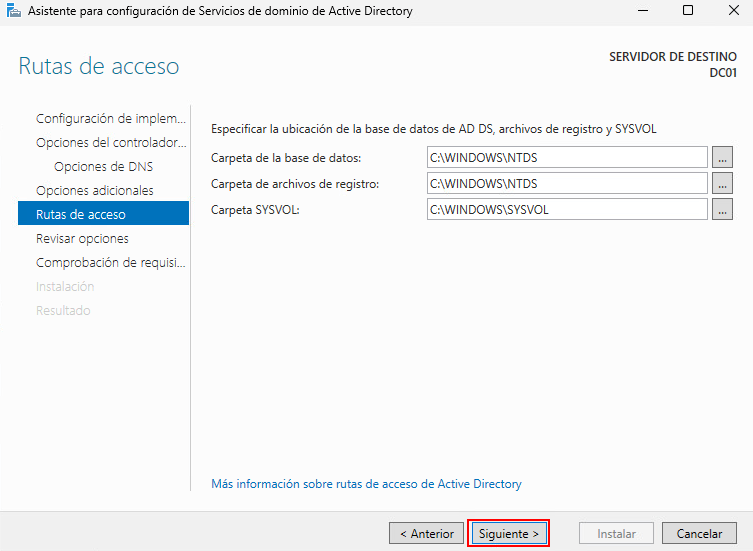
Ruta base de datos NTDS y carpeta SYSVOL
En la siguiente pantalla se especifica las carpetas de la base de datos NTDS.dit, sus registros y la carpeta SYSVOL.
- NTDS.dit: es la base de datos principal de Active Directory. Almacena todos los objetos del directorio, como usuarios, grupos, equipos y unidades organizativas, junto con sus atributos.
Además, contiene información esencial del servicio, como el esquema, el catálogo global, las particiones del directorio y otros datos de configuración - SYSVOL: es una carpeta compartida que almacena archivos necesarios para el correcto funcionamiento del dominio. Entre ellos se incluyen las directivas de grupo (Group Policy Objects o GPO), scripts de inicio y cierre de sesión, y otros archivos que deben replicarse automáticamente entre todos los controladores de dominio del dominio.
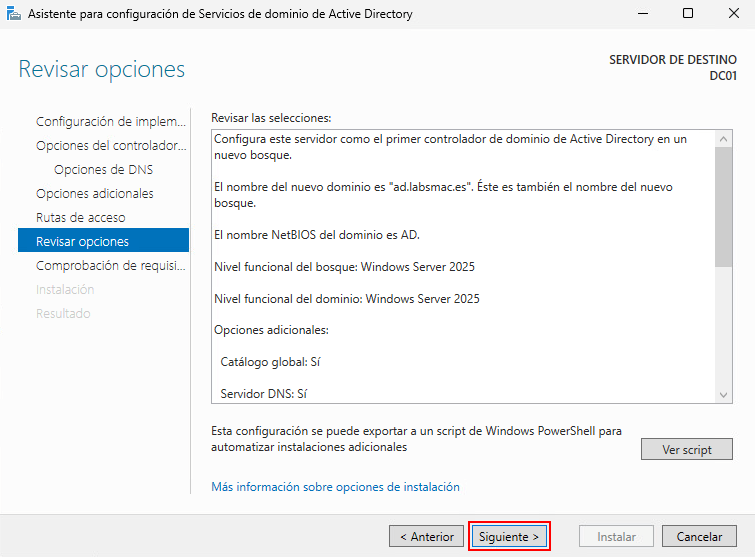
Aquí nos muestra un resumen de lo que se instalará.
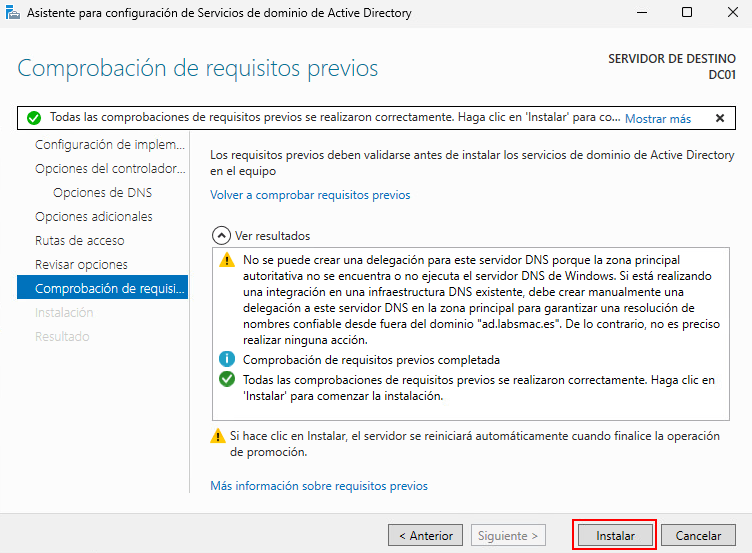
Clicamos en Instalar para promover este servidor a Controlador de Domino, luego de esto se reiniciará automáticamente.
Iniciar sesión en el Dominio
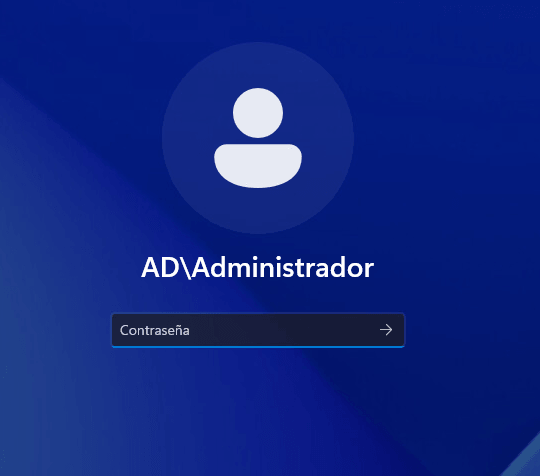
Como vemos durante el reinicio, el servidor tardará unos minutos en iniciar, ya que estará aplicando los cambios. Una vez finalizado el proceso, podremos iniciar sesión con el usuario administrador.
Para acceder, utilizaremos el formato AD (Nombre NetBIOS)\Nombre de usuario. En mi caso, sería: AD\Administrador.
La contraseña será la misma que utilizábamos previamente para acceder al servidor.

Consultar dominio, roles FSMO y pruebas de salud del dominio
Dentro del servidor, en la herramienta de Administrador del servidor, podremos observar que ya estamos dentro del dominio: ad.labsmac.es
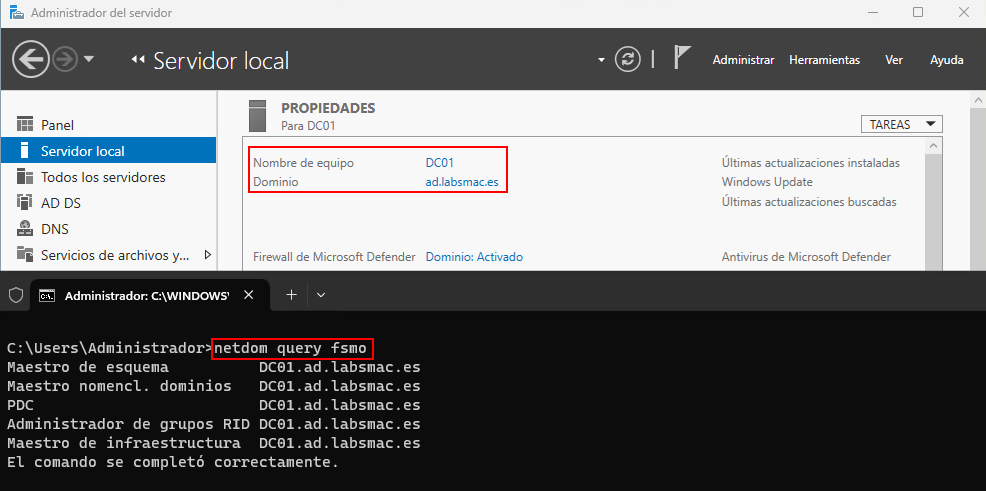
Lo normal es que cuando se instale el rol de AD, todo vaya bien pero si quieres ir un poco más allá, puedes ejecutar el comando:
dcdiag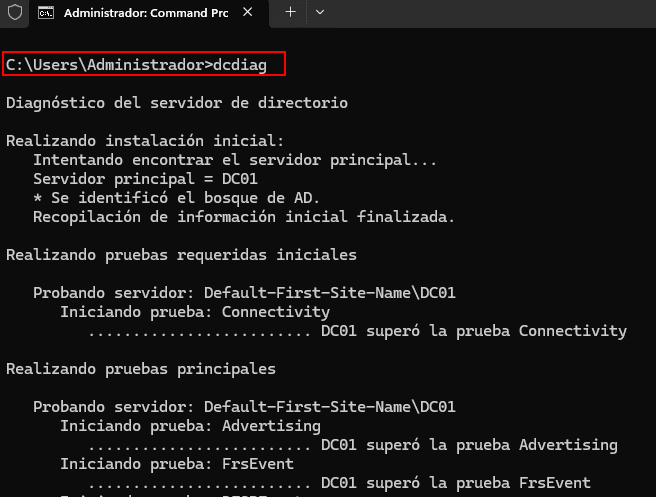
Así sabrás que todo va bien y además que observes todo lo que hay por detrás de AD. Cosa que iremos explicando en los próximos post como:
- Esquema
- Catalogo Global
- Roles FSMO
- GPOs
- y mucho más…
Eso es todo por ahora, espero que les haya gustado el post de cómo instalar el rol de Active Directory en Windows Server 2025.