
En el anterior post vimos cómo instalar Veeam Backup & Replication en Windows Server 2025 y cómo realizar una copia de seguridad de una máquina virtual Windows Server 2025 alojada en VMware ESXi.
Hoy daremos un paso más: aprenderemos a restaurar archivos, carpetas y permisos desde esa copia de seguridad, utilizando las potentes herramientas de recuperación que ofrece Veeam Backup & Replication.
Esta es una forma de restauración a nivel granular, ideal cuando solo necesitamos recuperar una parte de los datos. No obstante, Veeam también permite restaurar la máquina virtual completa o incluso elementos específicos como objetos (usuario, grupos, UO…) de Active Directory, bases de datos SQL y mucho más, dependiendo del tipo de copia de seguridad realizada.

En el laboratorio partimos de una carpeta compartida llamada C:\DATOS\Hobbits, con permisos personalizados asignados al grupo g_hobbits.

Tras eliminarla, utilizaremos la funcionalidad de restauración de Veeam Backup para recuperar la carpeta exactamente como estaba: se restaurará la carpeta junto con todos sus permisos NTFS originales.

Tabla de contenidos
Restaurar archivos con Veeam Backup
Para restaurar archivos, carpetas o permisos en Veeam, es posible hacerlo tanto desde un backup/backup copy como desde una réplica de la máquina virtual.
En la consola de Veeam Backup & Replication, accedemos a: Home > Restore > Hypervisor

A continuación, Veeam mostrará las opciones disponibles y podremos seleccionar si queremos realizar la restauración desde un backup o desde una réplica, según el origen de datos que tengamos configurado.

Seleccionamos la opción de «Guest files restore» para restaurar archivos individuales, carpetas o permisos.

Elegimos el sistema operativo que tiene la copia de seguridad.

Seleccionamos la tarea de copia y la máquina virtual en cuestión y clicamos en Next para continuar.

En esta ventana, elegimos el punto de restauración de la tarea y clicamos en Next

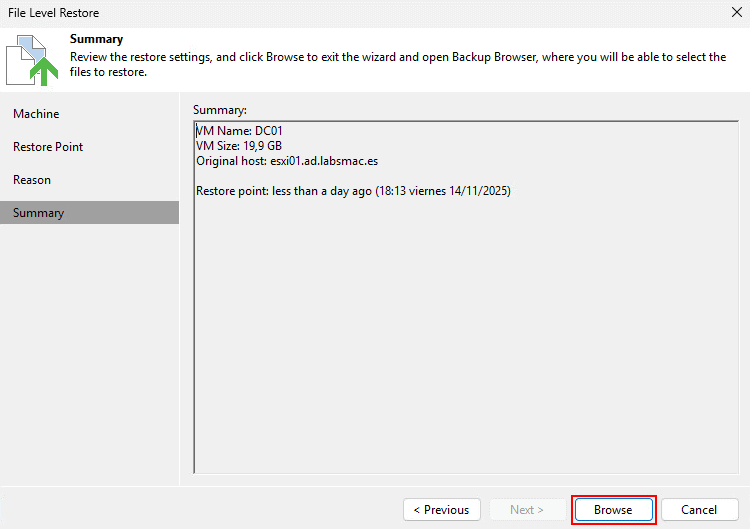
En esta pantalla nos aparecerá un resumen de la tarea de restauración, clicamos en Browse para continuar con la pantalla de restaurar archivos/carpetas/permisos.
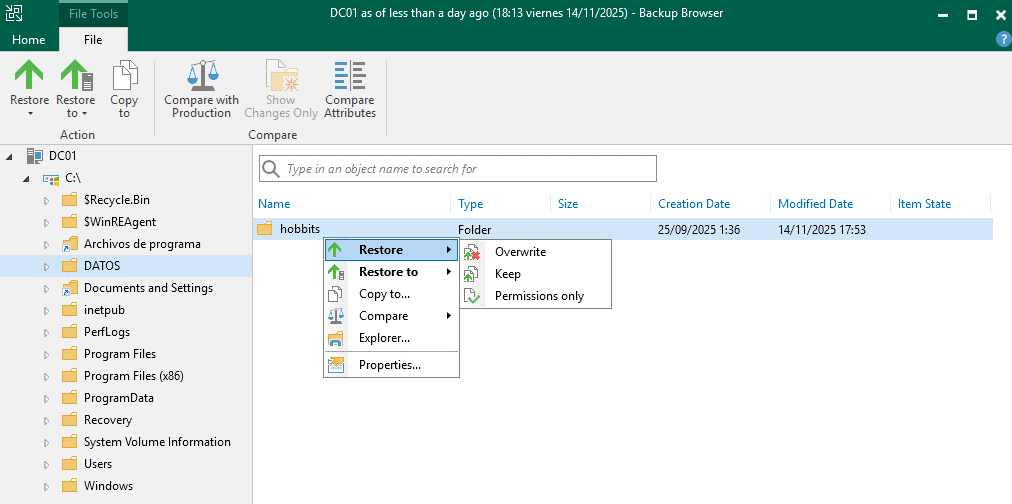
Se abrirá el Backup Browser, donde podremos navegar sobre las carpetas/archivos de la copia de seguridad y aplicar una de las distintas opciones.
Simplemente debemos clicar en el archivo/carpeta a restaurar y elegir la opción que deseemos, para este caso como se ha eliminado la carpeta c:\DATOS\hobbtis por completo, clicaremos sobre dicha carpeta y le daremos a Restore > OverWrite.
Como observarás
Empezará el proceso de restauración, dependiendo de los datos, tardará más o menos tiempo. También podemos ver otros datos como:
- Tamaño restaurado
- Número de archivos y carpetas recuperadas.

Ya hemos recuperado los archivos. Sin embargo, esta carpeta estaba compartida en la red, por lo que será necesario volver a configurarla como carpeta compartida y ajustar los permisos de compartición (Shared Permissions). Los permisos NTFS, en cambio, se han conservado tal como estaban originalmente.

Opciones de restauración:
Como tenemos varias opciones para restaurar las carpetas o archivos, vamos a explicarlas.
Restore
- OverWrite: Restaura y reemplaza todo el contenido, es como si borrase todo y volcase lo que hay en la copia.
- Keep: Mantiene el archivo/carpeta original y se añade otro de la copia añadiendo al nombre, _RESTORED_DATE_TIME
- Permissions Only: Restaura los permisos NTFS del archivo o carpeta (recursivo)

Restore to
- OverWrite: Lo mismo que restore > keep solo que se envia a otra ubicación (máquina virtual)
- Keep: Igual que restore > keep pero envia los datos a otra máquina virtual.

Copy to
Mediante esta opción copiamos el contenido al equipo donde ejecutamos Veeam.

Compare
La opción Compare es muy útil cuando no estamos seguros de qué archivos han cambiado o se han eliminado. Primero realiza una comparación entre la copia de seguridad y el sistema actual, y luego nos permite elegir entre dos opciones de restauración.
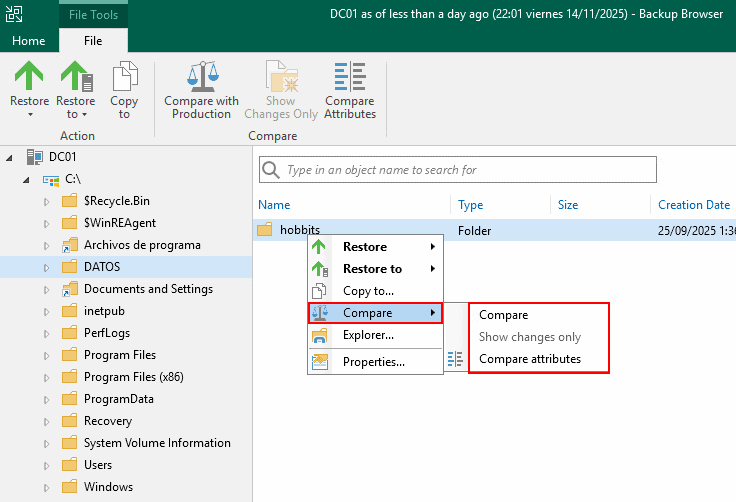
- OverWrite: Sobrescribe los archivos o carpetas de los que haya encontrado diferencias en la ubicación original con los contenidos de la copia de seguridad.
- Keep: Mantiene el archivo/carpeta original y se añade otro de la copia añadiendo al nombre, _RESTORED_DATE_TIME pero solo copiandose los archivos/carpeta en los que ha encontrado diferentes (modificaciones, eliminaciones…).

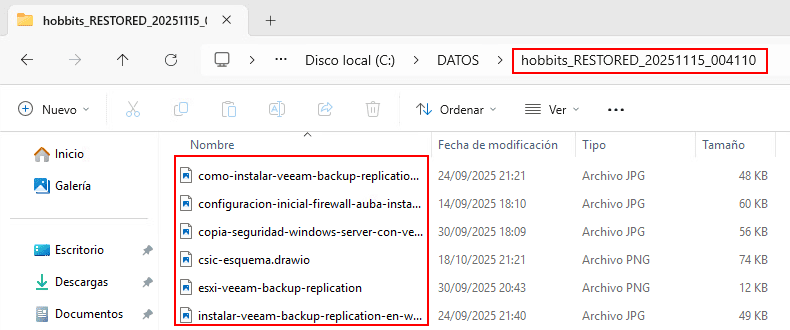
Hice una pequeña prueba para esta opción, Compare > Keep.
Eliminé 6 imágenes de la carpeta original, usé esta opción para la restauración, me creó la siguiente carpeta con las 6 imagenes eliminadas.
Explorer
Utilizando esta opción navegamos sobre las carpetas de la copia.

Properties
Clicando en Propierties, vemos las propiedades de los archivos/carpetas, permisos NTFS
Conslusiones
Veeam Backup & Replication facilita la restauración granular de archivos, carpetas y permisos de forma rápida y segura. Gracias a sus opciones flexibles, puedes recuperar datos modificados o eliminados sin afectar al resto del sistema. Una herramienta imprescindible para garantizar la integridad y disponibilidad de tus datos.
Este contenido está patrocinado por EasyDataHost. EDH es un proveedor de servicios de TI gestionados. Servicios como:
- Almacenamiento S3 y mucho más…
- Servidores dedicados.
- Disaster Recovery as a Service
