
Hoy vamos a aprender a configurar un NIC Teaming en Windows Server para proporcionar redundancia de red y mejorar la disponibilidad de la conectividad en un entorno Hyper-V.
Para quienes no conozcan esta tecnología, NIC Teaming permite agrupar varias tarjetas de red físicas en un único equipo lógico, ofreciendo tolerancia a fallos y distribución del tráfico de red.
Desde Windows Server 2022, si queremos implementar esta funcionalidad en un entorno Hyper-V moderno, conviene conocer Switch Embedded Teaming (SET), una alternativa integrada directamente en el conmutador virtual de Hyper-V que permite asociar varias tarjetas de red físicas sin necesidad de crear previamente un equipo mediante LBFO.
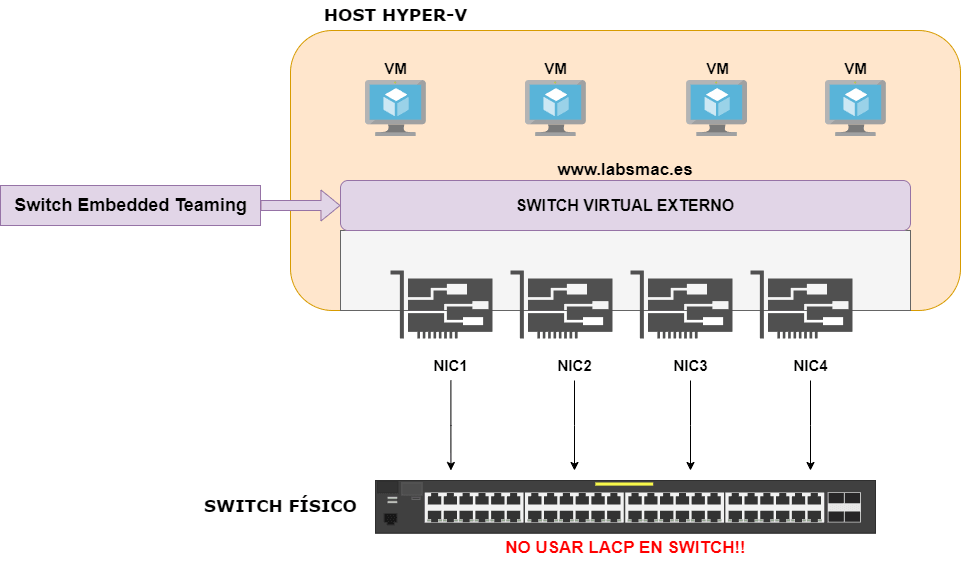
Para quien no lo tenga muy claro, es algo parecido al bonding que se configura en los switches. Básicamente, permite agrupar varias tarjetas de red para aumentar la redundancia y distribuir el tráfico. Si una de las NIC falla, la comunicación puede seguir funcionando a través de las demás, siempre que la configuración lo permita.
Importante: SET no utiliza LACP, por lo que no debemos configurar el grupo de puertos del switch físico en modo LACP. SET funciona en modo Switch Independent, es decir, el switch físico no necesita negociar ni gestionar un grupo de enlaces mediante LACP.
Tabla de contenidos
SET VS LBFO: ¿Qué son y para qué sirven?
Tanto SET (Switch Embedded Teaming) como LBFO (Load Balancing and Failover) permiten agrupar varias tarjetas de red físicas para proporcionar redundancia y distribuir el tráfico de red. De esta forma, si una de las tarjetas falla, la comunicación puede continuar a través de las demás, siempre que exista conectividad disponible.
La principal diferencia está en cómo se implementan. Con LBFO, primero se crea un Teaming de tarjetas de red y después se asocia al conmutador virtual de Hyper-V. Con SET, las tarjetas físicas se integran directamente en el propio vSwitch, simplificando la configuración.
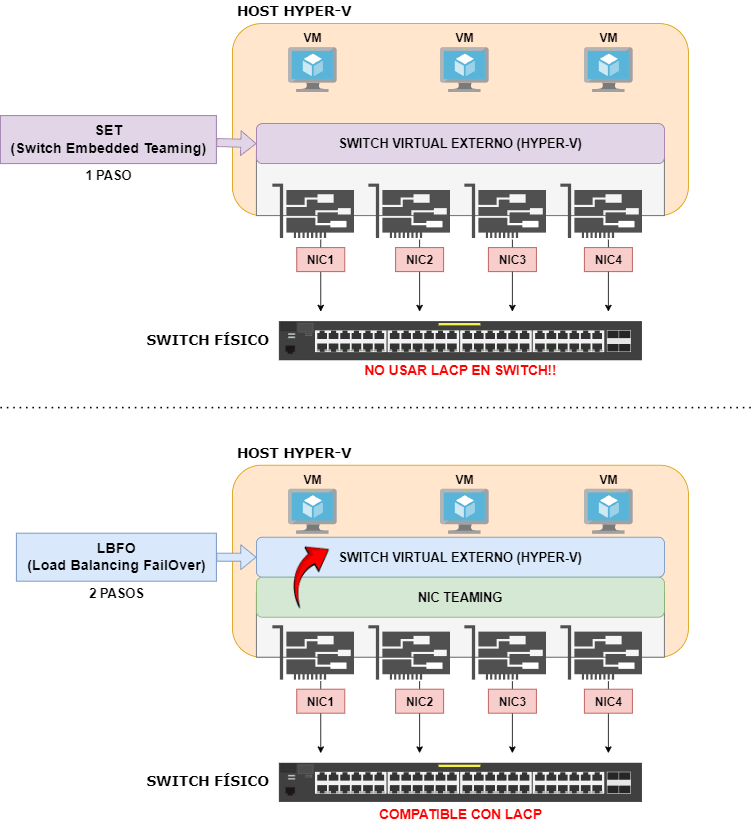
SET admite los algoritmos de distribución Dynamic y HyperVPort, y funciona en modo Switch Independent, por lo que no necesita LACP en el switch físico.
Para nuevos entornos de virtualización con Hyper-V, se recomienda utilizar SET, ya que está diseñado para integrarse directamente con el conmutador virtual. LBFO sigue existiendo para otros escenarios compatibles, pero no es la opción adecuada para crear equipos de NIC destinados a un vSwitch de Hyper-V en las versiones modernas de Windows Server.
Crear NIC Teaming con SET (Switch Embedded Teaming)
IMPORTANTE: El NIC Teaming con SET solo se puede crear desde PowerShell, no esta disponible por interfaz gráfica.
Con SET (Switch Embedded Teaming), las tarjetas de red físicas se asocian directamente al conmutador virtual de Hyper-V.
A diferencia del método tradicional LBFO, no es necesario crear previamente un NIC Teaming y después asociarlo al vSwitch: ambas operaciones se realizan en un único paso.
Por ejemplo, para crear un conmutador virtual externo utilizando tres tarjetas de red físicas, ejecutamos el siguiente comando:
El parámetro -Name especifica el nombre que recibirá el conmutador virtual (vSwitch), mientras que -NetAdapterName indica los nombres de las tarjetas de red físicas que se integrarán en el equipo SET.
New-VMSwitch -Name "vSwitch-Ext" -EnableEmbeddedTeaming $true -NetAdapterName "NIC1", "NIC2", "NIC3"Si no conocemos el nombre de las tarjetas de red podemos ejecutar el comento
Get-NetAdapter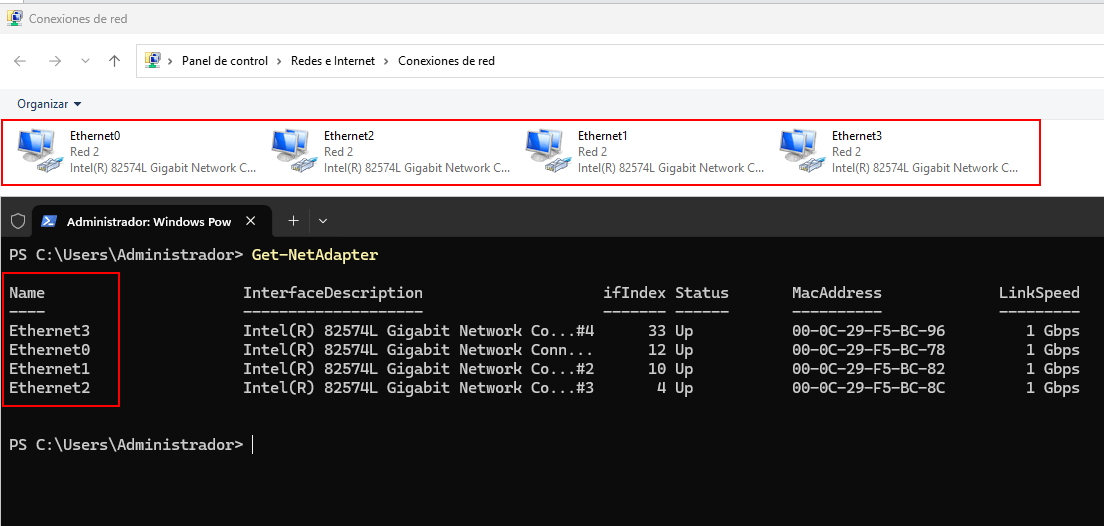
Una vez que sabemos el nombre de las tarjetas de red, ya podemos ejecutar el comando
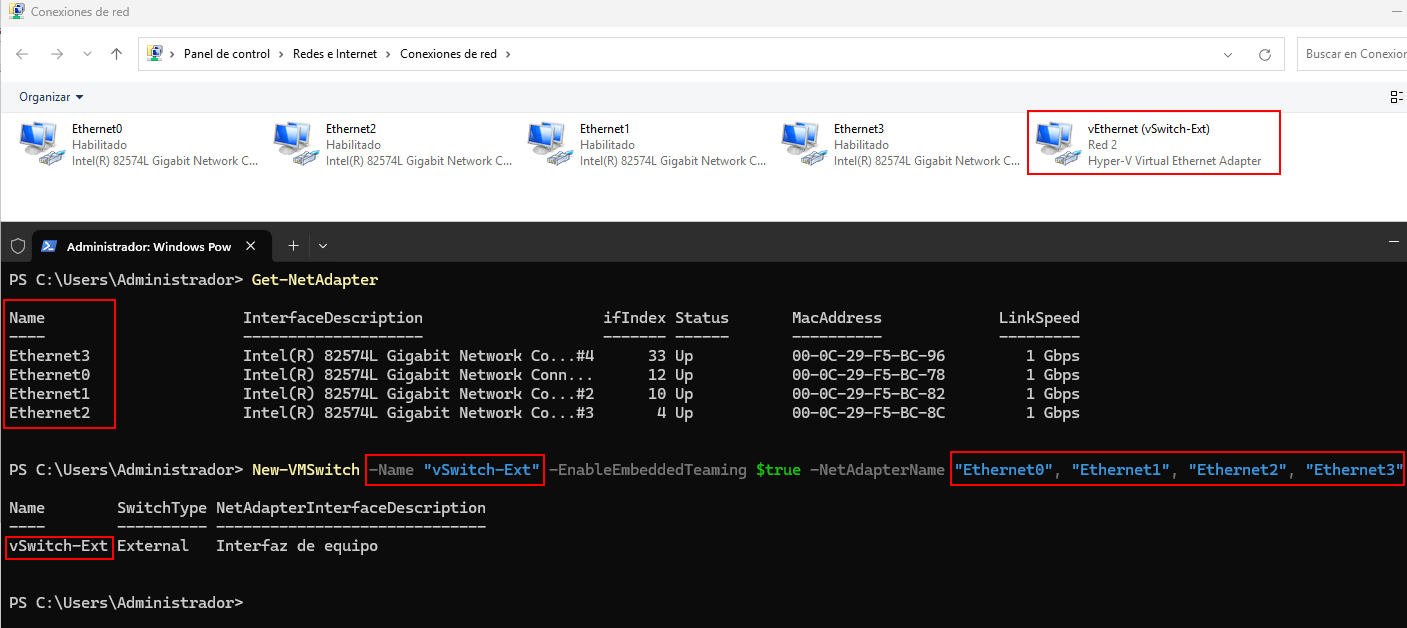
Una vez creado, el conmutador aparecerá en el Administrador de Hyper-V, dentro de la configuración de los conmutadores virtuales. Las tarjetas físicas quedarán asociadas a SET y, si se permite la administración del host a través del conmutador, Windows Server dispondrá de un adaptador virtual vEthernet (vSwitch-Ext) para su conectividad de red.
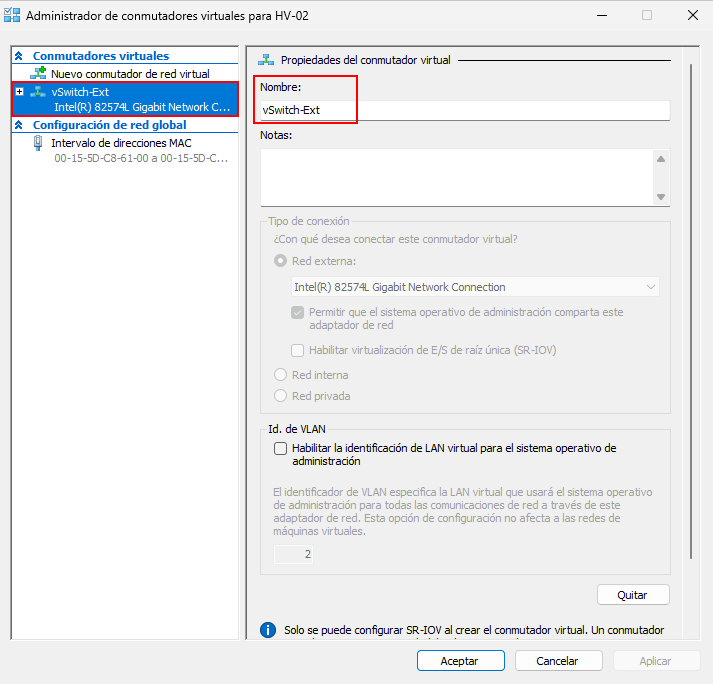
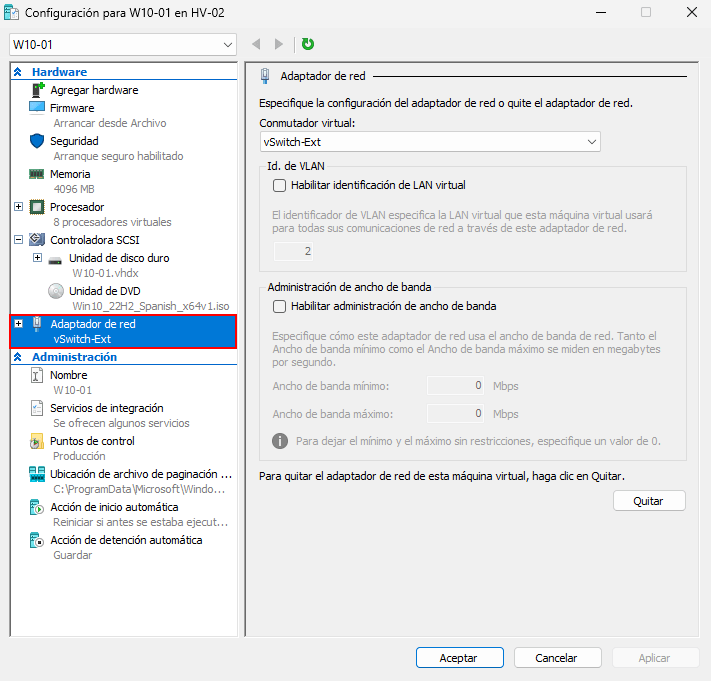
Ya podemos asignar tarjetas de red a las máquinas virtuales.
Eliminar el NIC Teaming
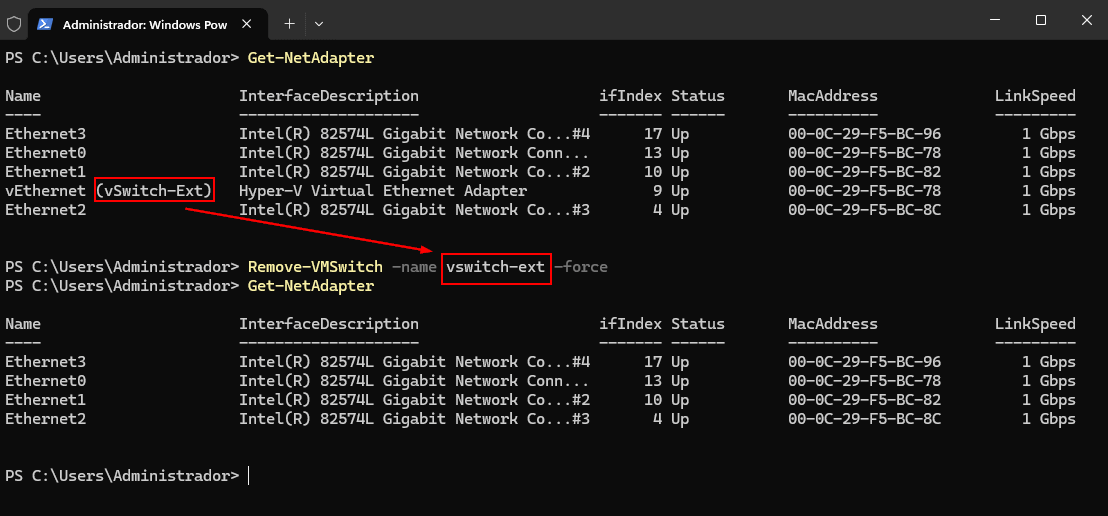
Para borrar el NIC teaming por Powershell, ejecutamos el siguiente comando:
Remove-VMSwitch -name "nombredelVSwitch"Recuerda que el VMSwitch no debe tener ningúna máquina virtual conectada a la hora de eliminarla, sino nos dará un error.
Eso es todo, espero que les haya gustado el post de cómo montar un NIC Teaming usando SET para Hyper-V.