

Aprende a usar los mejores atajos para MAC, muy útil para ganar velocidad a la hora de usar tu ordenador de Apple.
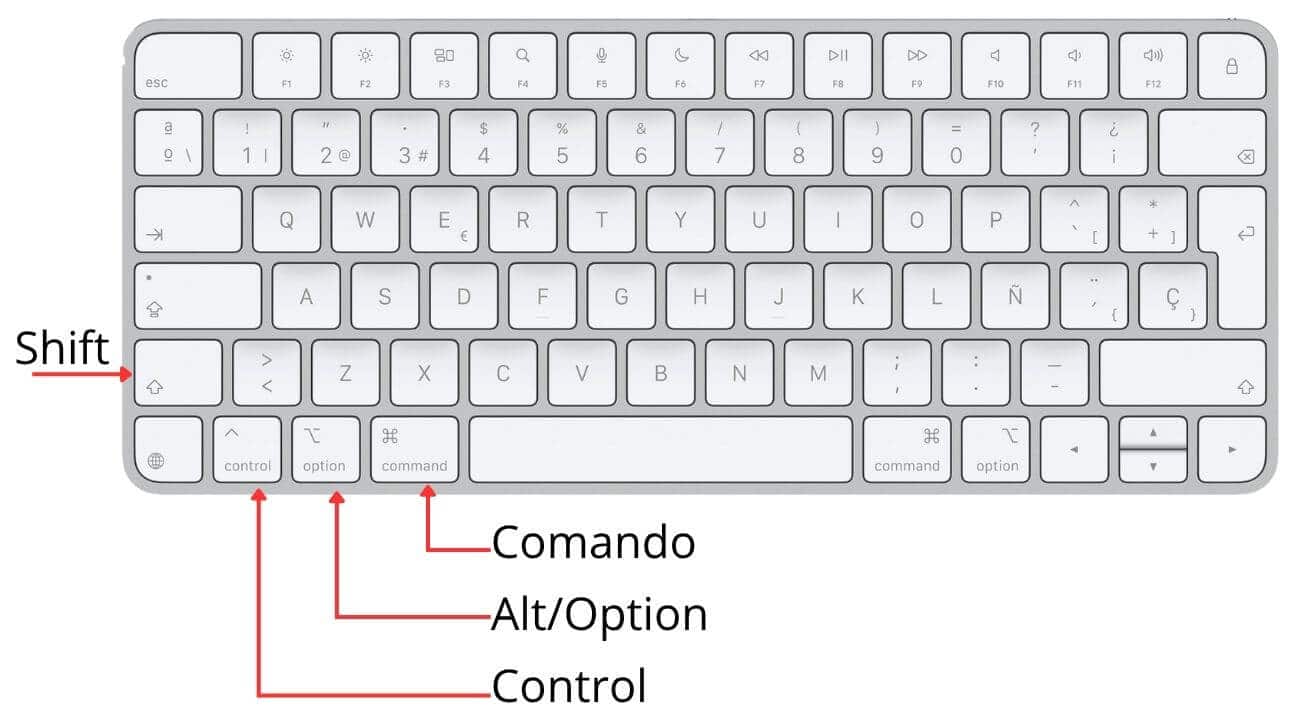
Tabla de contenidos
Atajos básicos en macOS
Estos son los atajos más básicos que todo usuario de Mac debería saber.
- Copiar archivos, carpetas o texto: ⌘ + C
- Pegar archivos, carpetas o texto: ⌘ + V
- Cortar archivos, carpetas o texto: ⌘ + X
- Deshacer acción: ⌘ + Z
- Rehacer acción: ⌘ + ⇧(Shift) + Z
- Seleccionar todo: ⌘ + A
- Vista previa: tecla de espacio
- Seleccionar varios contiguos: ⇧(Shift)
- Seleccionar elementos no contiguos: ⌥ (Opción/Alt)
Gestión del Finder (Ventana y pestañas)
Usando los siguientes atajos podrás crear ventanas, pestañas o cambiar la visualización de los archivos/carpetas del Finder.
- Cambiar vistar del finder en modo iconos: ⌘ + 1
- Cambiar vistar del finder en modo lista: ⌘ + 2
- Cambiar vistar del finder en modo columna: ⌘ + 3
- Cambiar vistar del finder en modo galería: ⌘ + 4
- Crear nueva carpeta: ⌘ + ⇧ + N
- Nueva ventana: ⌘ + N
- Nueva pestaña: ⌘ + T
- Alternar entre pestañas del Finder: Control + Tab
- Cerrar pestaña/ventana: ⌘ + W
- Cerrar aplicación: ⌘ + Q
- Ocultar aplicación/ventana Finder: ⌘ + H
Navegación rápida por el Finder
Mediante los siguientes atajos podrás moverte dentro del Finder como un ninja. Navegar por las distintas carpetas más utilizadas con unas simples teclas.
- Ir a Documentos: ⇧ + ⌘ + O
- Ir a Escritorio: ⇧ + ⌘ + D
- Ir a Descargas: ⌥ + ⌘ + L
- Ir a la carpeta de inicio: ⇧ + ⌘ + H
- Ir al ordenador (raíz del sistema): ⇧ + ⌘ + C
- Ir a Utilidades: ⇧ + ⌘ + U
- Ir a iCloud Drive: ⇧ + ⌘ + I
- Ir a Aplicaciones: ⇧ + ⌘ + A
- Conectar a servidor: ⌘ + K
- Ir a la carpeta compartida: ⇧ + ⌘ + S
Quieres un vídeo sobre atajos sobre el Finder en MAC? De esta forma navegarás rápido
Varios
- Abrir ajutes del programa: ⌘ + ,
- Imprimir: ⌘ + P
- Buscar: ⌘ + F
- Abrir spotlight: ⌘ + Tecla de espacio
Edición de texto
- Negria: ⌘ + B
- Subrayar: ⌘ + U
- Cursiva: ⌘ + I
- Borrar: Tecla borrar
- Borrar bloque de palabra hacia la izquierda: ⌘ + Tecla borrar
Eso es todo, espero que les haya gustado el post sobre atajos para MAC. Nos vemos en la próxima.
Curso de MAC para principiantes
Quieres aprender más sobre MAC? Mira este vídeo.