
Aprende a hacer una copia de seguridad de tu NAS QNAP en un disco duro externo para proteger tus datos ante fallos, pérdidas o desastres.
Imagina que el RAID de tu NAS se daña o simplemente borras datos por accidente y no tienes ningún tipo de copia. Hoy en día, conozco a muchas empresas y particulares que aún no invierten en copias de seguridad, ni siquiera en un disco externo, que es la solución más básica y económica.
En esta guía te explico cómo proteger los datos de tu NAS QNAP de forma sencilla y eficaz.
Tabla de contenidos
HBS 3 Hybrid Backup Sync
Este programa es desarrollado por QNAP y es el encargado de realizar copia de los datos que existen en el NAS, gracias a HBS 3 podremos cumplir con la estrategia de copia de seguridad 3-2-1.
El destino de las copias realizadas por HBS3 pueden ser muy variados, desde el propio disco duro externo hasta:
- Nubes tales como myQNAPcloud Storage, OneDrive, Google Drive, almacenamiento S3 y mucho más…
- Otros NAS QNAP o de terceros como Synology…
HBS3 también es usado para centralizar las copias de seguridad de ordenadores Apple (MAC) usando TimeMachine.
Instalar HBS Hybrid Backup
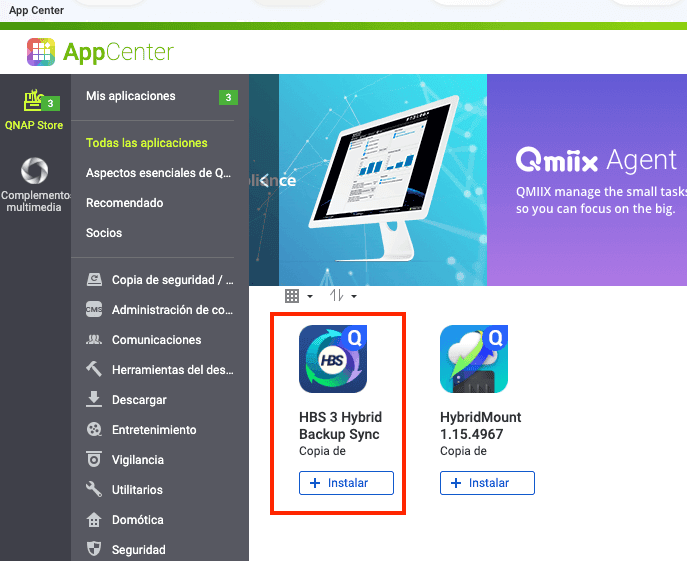
Lo primero que tenemos que realizar, es instalar HBS 3 Hybrid Backup Sync. Si no lo tenemos, lo instalamos desde el AppCenter.
Espacio de almacenamiento
Al abrir HBS3, tenemos un apartado llamado, espacio de almacenamiento. El espacio de almacenamiento es el destino de las copias realizadas por HBS3, por defecto nos aparece nuestro propio NAS pero podemos añadir otros espacios de almacenamiento como NAS remotos o servicios de nube.
Como nuestra copia estará de forma local no hay que crear ningún espacio adicional, lo que tenemos que hacer, es formatear el disco externo.

Formatea disco duro externo en QNAP
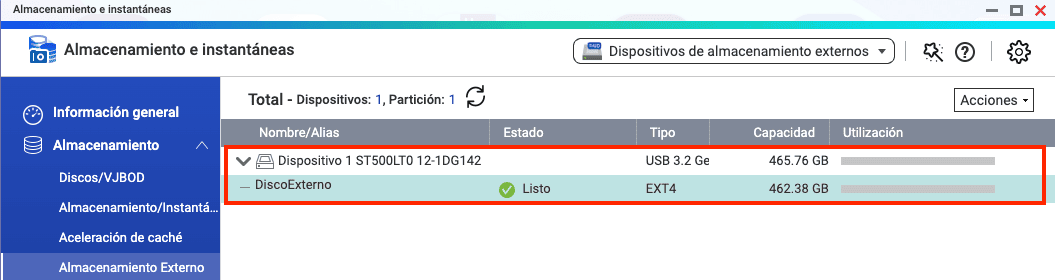
Para formatear el disco duro externo que alojará las copias de seguridad, vamos al programa Almacenamiento e instantáneas, luego a Almacenamiento > Almacenamiento Externo.

Seleccionamos el disco duro y clicamos en Accciones > Formatear disco completo

Elegimos de formato: EXT4 y para etiqueta, un nombre identificado, DiscoExterno.
EXT4 es el mejor sistema de archivo para QNAP.
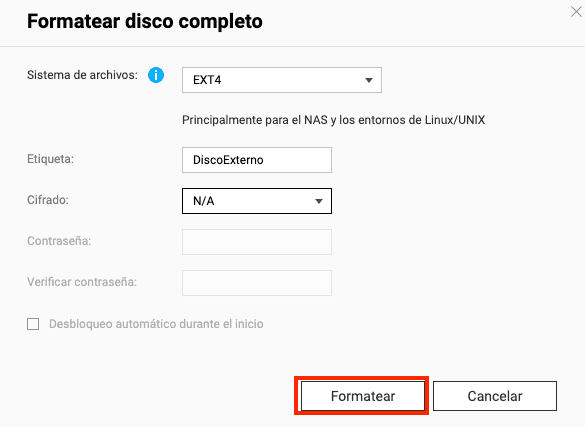
Obviamente al darle a formatear se borrará todo lo que haya en el disco.
Ahora si estamos listos para realizar el backup
Recomiendo esconder el disco duro a todo el mundo marcando la casilla «Ocultar unidad de red» desde Panel de control > Carpeta compartidas

Configurar copia de NAS QNAP en disco externo
Volvemos al programa HBS 3 Hybrid Backup Sync > Copia de seguridad y Restauración > Hacer copia de seguridad ahora > Nuevo trabajo de copia de seguridad

Origen de los datos
Se abrirá el asistente para configurar la tarea. En esta primera pantalla elegimos los datos a copiar (Origen). Podemos elegir todas las carpetas que nos aparezcan o solo las que deseemos para dicha tarea de copia de seguridad.

Consejo: Dependiendo de los datos, a veces es bueno crear varias tareas de copias según criticidad de los datos, asi cada carpeta pueden tener distinta retención de datos.
Destino de la copia
En esta pantalla elegimos el espacio de almacenamiento (destino de la copia). El disco duro externo pertenece al espacio de almacenamiento: NAS Local, por lo tanto elegimos esta opción

En esta pantalla elegimos el destino exacto de la copia. Seleccionamos el volumen del disco externo y la carpeta donde se alojará la copia.

Nombre de la tarea

Programa de la copia
En esta pantalla podemos configurar la programación de la tarea. Las opciones disponibles son:
- Por fecha y hora, programando el día y la hora exactos de ejecución. Podemos tener hasta 30 programas para cada tarea. Esto es algo interesante que los NAS Synology no tienen.
- Después de que se complete otra tarea, lo que permite encadenar procesos de forma automática.
- Al conectar el disco externo al NAS, ideal para copias automáticas al detectar el dispositivo.
Hay una casilla importante, extraer el volumen externo tras la finalización. Esto es muy útil para proteger la copia contra manipulaciones de un posible ramsonware.
La programación dependerá de cada caso, para este post he configurado una tarea que se ejecute cada día a las 3:00 am.

Versionado
En versionado elegimos cuantas versiones de la copia queremos que se guarden, por ejemplo si cada dia se ejecuta una copia (versión), podemos decirle que se guarde 6 meses, indicando 182 días.
Esto nos dará la posibilidad de volver hacia atrás y recuperar un archivo borrado o restaurar una versión antigua de un archivo.

También podemos elegir por el sistema GFS (versión inteligente), para tener una retención mucho más larga.
Integridad
En la pestaña de integridad, recomiendo programar una cada semana o mes. Esto lo que hace es comprobar que la copia de seguridad no tiene ningún daño o alteración.

Reglas
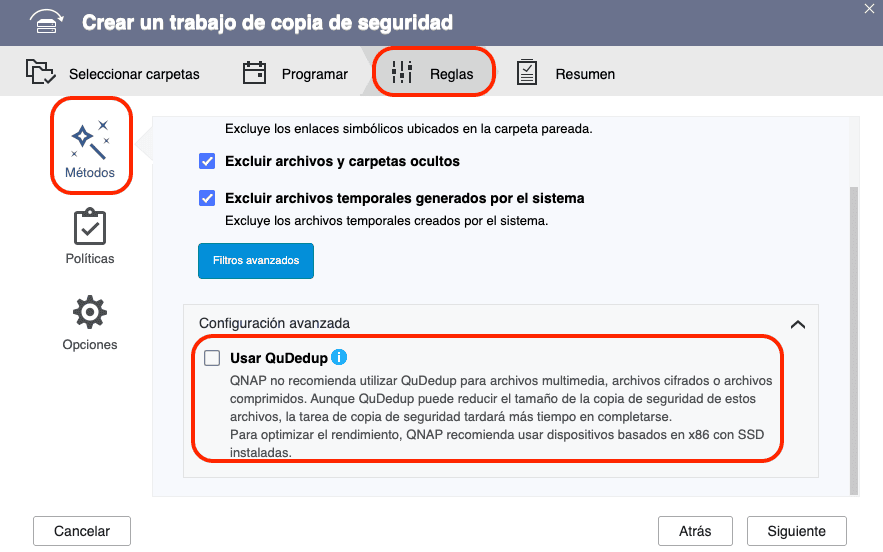
Ahora vamos al apartado de reglas. Lo más importante a destacar es:
- Cifrado: Recomentable por no decir obligatorio. Establecemos una contraseña para la copia, en caso de robo del disco duro, los datos serán ilegibles sin introducir la contraseña.

- QuDedup, es un sistema de deduplicación de datos de QNAP. La deduplicación se encarga de reducir tamaño de los datos. OJO, deduplicación no es compresión.
Leer bien que es QueDup antes de activarla, en mi caso no lo haré.
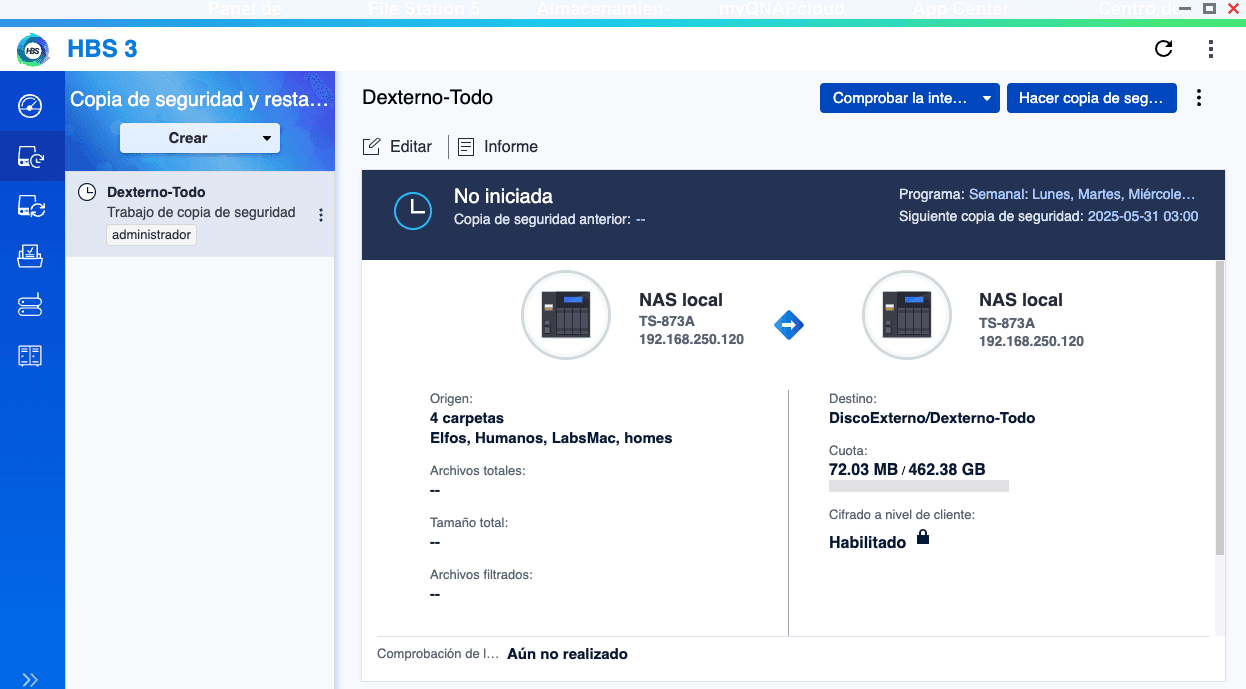
En la pestaña de resumen se mostrará, todos los datos de la tarea de copia de seguridad. Clicamos en crear para finalizar.
Restaurar archivos y carpetas de copia seguridad en QNAP
Por algún motivo que no entiendo, desde HBS3 solo podemos restaurar carpetas y no archivos sueltos. Para restaurar archivos sueltos, usaremos Filestation o desde explorador de archivos de Windows o Finder de MAC.
Restaurar carpetas desde HBS3
Para restaurar o recuperar carpetas debemos crear una tarea de restauración. Dentro de la aplicación HBS 3, clicamos en Copia de seguridad y restauración > Crear > Trabajo de restauración.

En esta pantalla elegimos el espacio de almacenamiento donde se guarda la copia de seguridad, en este caso NAS Local (Disco externo)

En la siguiente pantalla elegimos:
- Tarea de copia de seguridad, ya que en ese espacio de almacenamiento puede haber más de una tarea.
- Carpeta a restaurar, eligiendo por fecha y hora.
- Destino, eligiendo el destino donde se restaurará la carpeta. Podemos elegir entre la ubicación original u otra carpeta distinta. Dependiendo de lo que queramos recuperar, podemos machacar algo que no queramos. Hay que tener cuidado.

En esta pantalla podemos programar la restauración o clicar en restaurar ahora.

Aqui si no marcamos la casilla se creará una instantánea.

Nos muestra un resumen y clicamos en restaurar para finalizar la restauración.

Restaurar desde FileStation
La restauración de carpetas o archivos desde Filestation es manual, hay que navegar dentro de la carpeta con fecha-hora y copiarlo donde deseemos.

Restaurar desde explorador de archivos o Finder
También es posible restaurar archivos/carpetas desde el explorador de archivos de Windows o Finder. Solo hay que acceder al NAS por red.

Conclusiones
¡Y eso es todo por hoy! Espero que este post te haya sido útil para aprender cómo hacer una copia de seguridad de tu NAS QNAP en un disco duro externo. Recordemos que tener un buen sistema de backup es clave para proteger nuestros datos ante cualquier imprevisto y si lo combinamos con las snapshots o instantáneas mucho mejor.
Personalmente, aún estoy explorando el entorno de QNAP, pero en comparación, encuentro que Hyper Backup de Synology ofrece una experiencia más completa y sencilla, sobre todo en aspectos como la restauración selectiva de archivos. La necesidad de crear tareas específicas para restaurar y la falta de opciones más flexibles en QNAP son puntos a mejorar, en mi opinión.
Nos vemos en el próximo post. ¡Gracias por leer!