

En esta guía aprenderás a instalar Portainer en tu NAS Synology, una intuitiva interfaz web que simplifica al máximo la creación y gestión de contenedores Docker. Como Portainer mismo corre dentro de un contenedor, comenzaremos instalando Container Manager (el gestor de contenedores nativo de DSM) y, acto seguido, desplegaremos la imagen oficial de Portainer. Así tendrás en pocos pasos un panel visual y accesible para administrar todos tus contenedores.
Este post está patrocinado por Easydatahost, un proveedor especializado en servicios de TI gestionados. Ofrecen soluciones completas que incluyen copias de seguridad, alquiler de servidores dedicados, espacio para copia de tu NAS o incluso te alquilan un NAS Synology en su datacenter. Esto último viene muy bien porque puedes usarlo de nube privada, copia de seguridad de otros NAS o desplegar contenedores, o todas ellas a la vez, tu decides como usar tu Synology 🙂
Tabla de contenidos
Instalar Container Manager
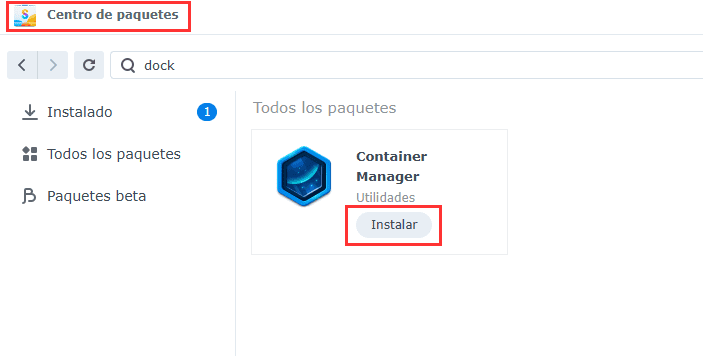
Antes de desplegar Portainer, asegúrate de tener instalado Container Manager; si aún no lo has hecho, lo puedes instalar desde el Centro de paquetes.
Aunque el contenedor de Portainer lo puedes desplegar desde el propio Container Manager, yo lo desplegaré usando la terminal. Tendrás que habilitar SSH y conectarte al NAS.
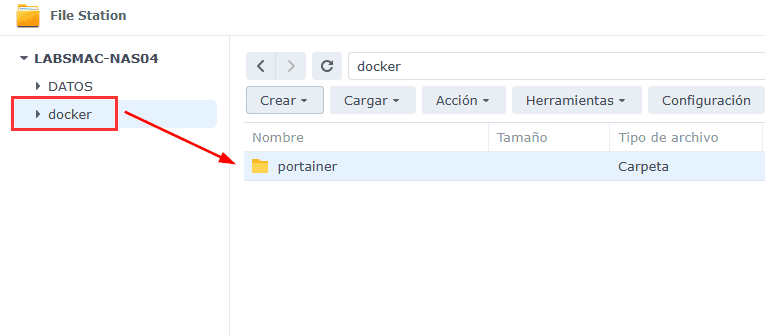
IMPORTANTE: Antes de conectarte al NAS, tienes que crear una carpeta llamada portainer dentro de la carpeta docker. Esto lo debemos hacer sino fallará el comando que ejecutemos por la terminal.
Si deseas saber algo más sobre los Docker en Synology, te dejo esto post: https://www.labsmac.es/como-instalar-docker-en-nas-synology/
Activar SSH en NAS Synology
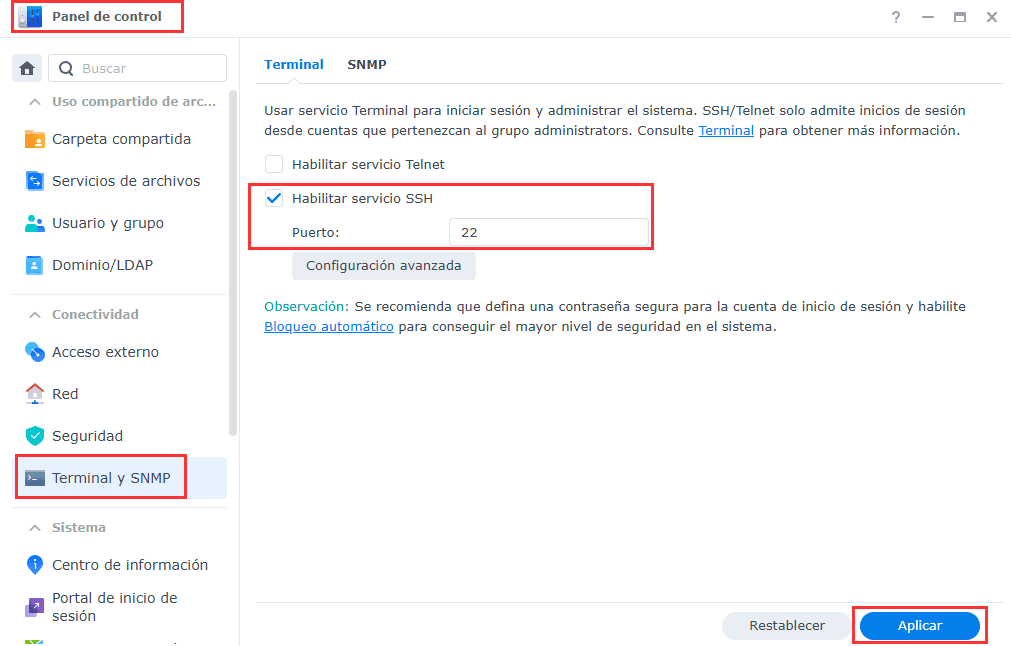
Si no sabes cómo activar SSH en Synology, lo puedes hacer desde Panel del Control > Terminal y SNMP.
Marcas la casilla «Habilitar servicio SSH» y elige un puerto, por defecto es el 22. Una vez hecho esto, ya puedes conectarte por SSH al NAS.
Desplegar Portainer en Synology
Una vez hayas iniciado sesión por SSH, ejecuta el siguiente comando:
sudo docker run -d -p 8000:8000 -p 9000:9000 --name=portainer --restart=always -v /var/run/docker.sock:/var/run/docker.sock -v /volume1/docker/portainer:/data portainer/portainer-ce:latest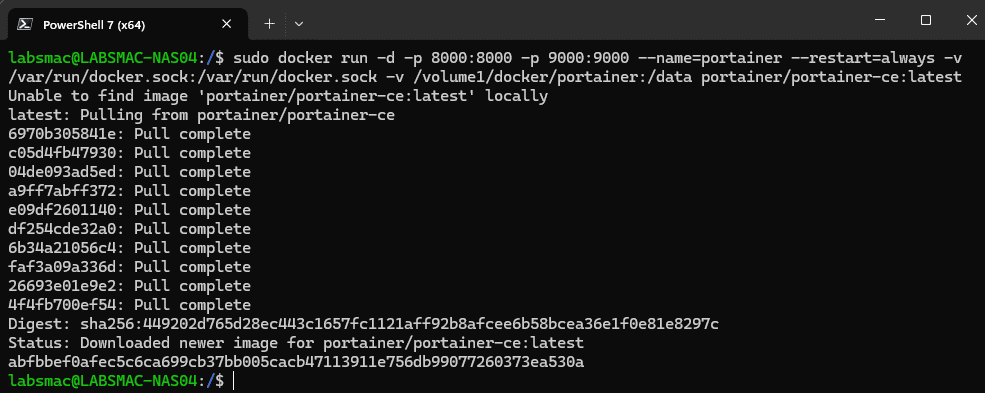
Este comando arranca Portainer en segundo plano y de forma persistente, mapeando estos recursos:
- Puertos: 8000 (agente) y 9000 (interfaz web) del contenedor al NAS.
- Nombre:
portainerpara gestionarlo fácilmente. - Reinicio automático:
--restart=alwaysgarantiza que vuelva a arrancar tras fallos o reinicios. - Volúmenes:
- El socket Docker (
/var/run/docker.sock) para controlar el motor. /volume1/docker/portainerpara guardar datos y configuraciones.
- El socket Docker (
- Imagen: usa la versión comunitaria más reciente (
portainer/portainer-ce:latest)
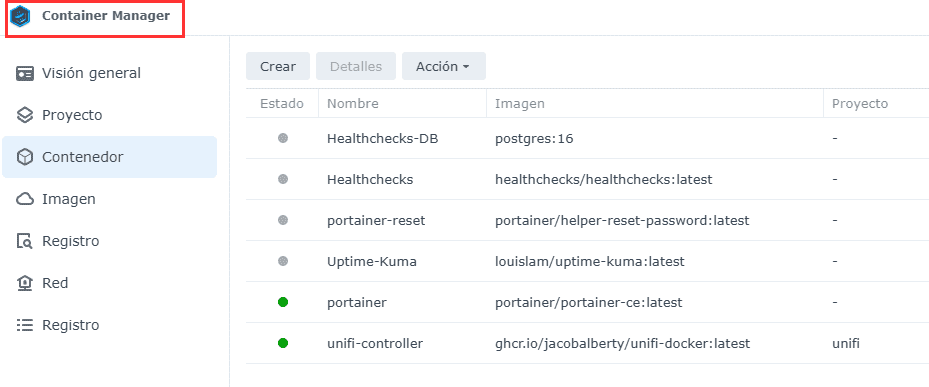
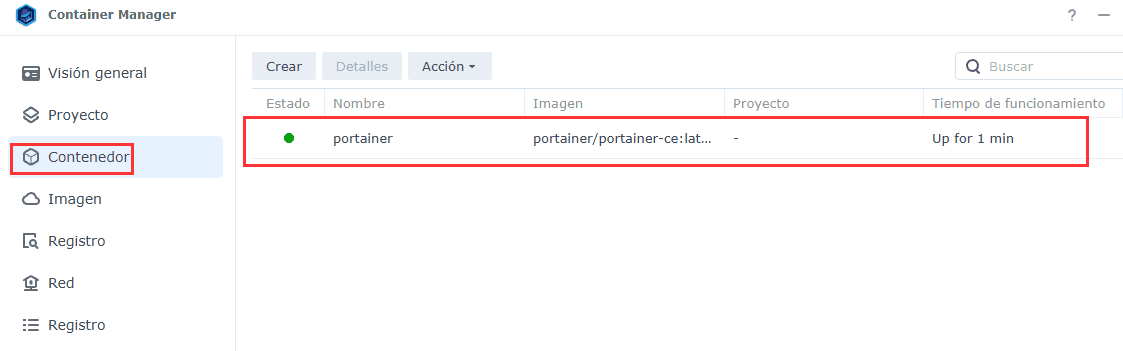
Si abres Container Manager, podrás observar que el el apartado Contenedor, aparece un contenedor desplegado, Portainer.
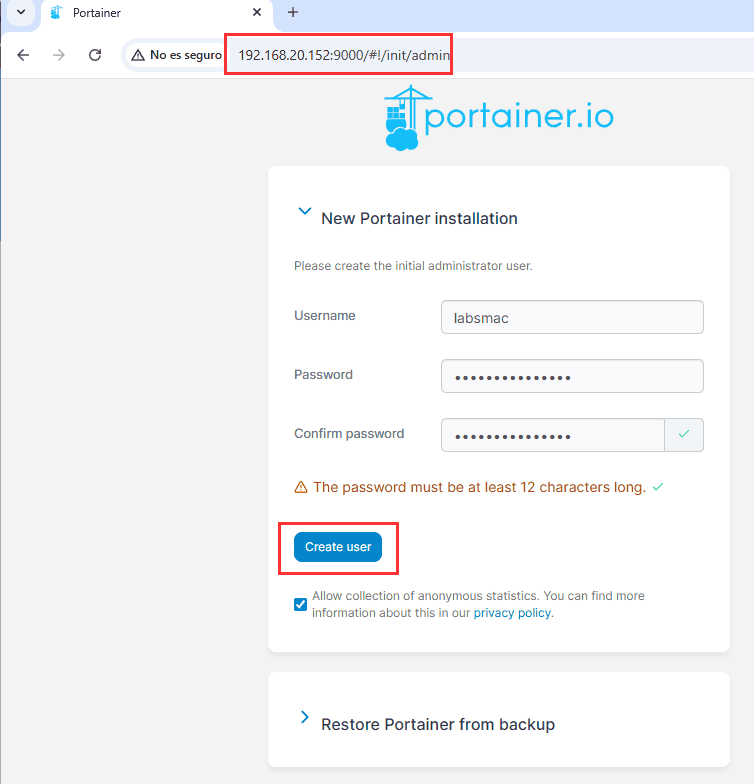
Vamos a comprobar que funciona iniciando sesión en la aplicación web:
http://ip-de-tu-nas:9000Al entrar por primera vez a Portainer nos pedirá establecer un usuario y contraseña. Elegimos las credenciales y clicamos en Create user.
Ya estamos dentro, falta un paso para tenerlo listo….
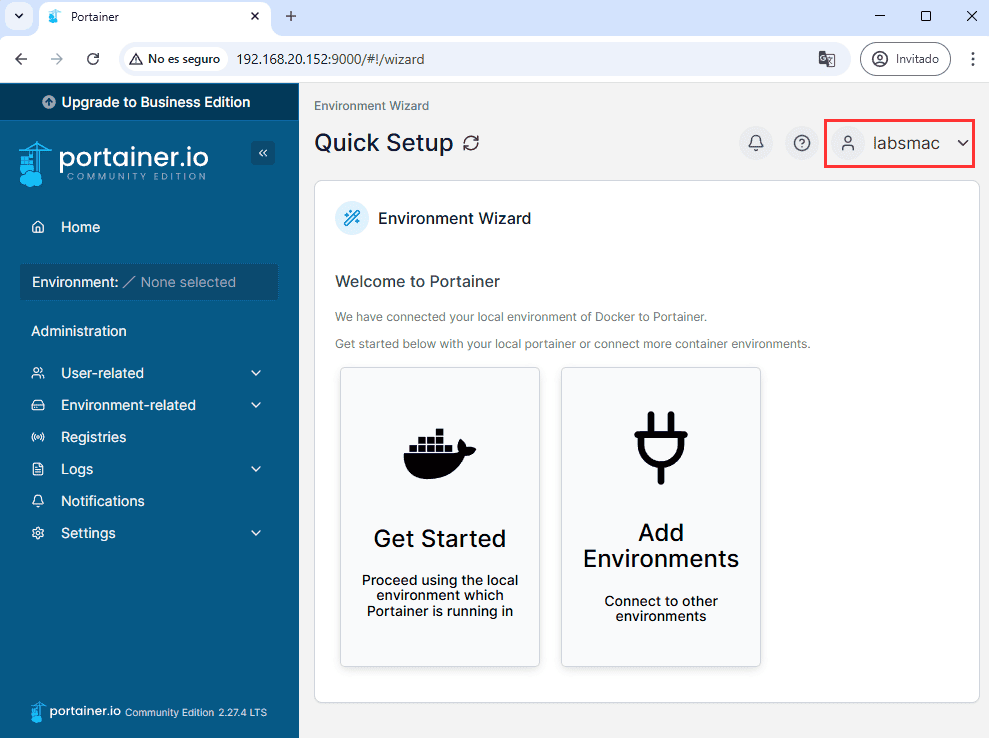
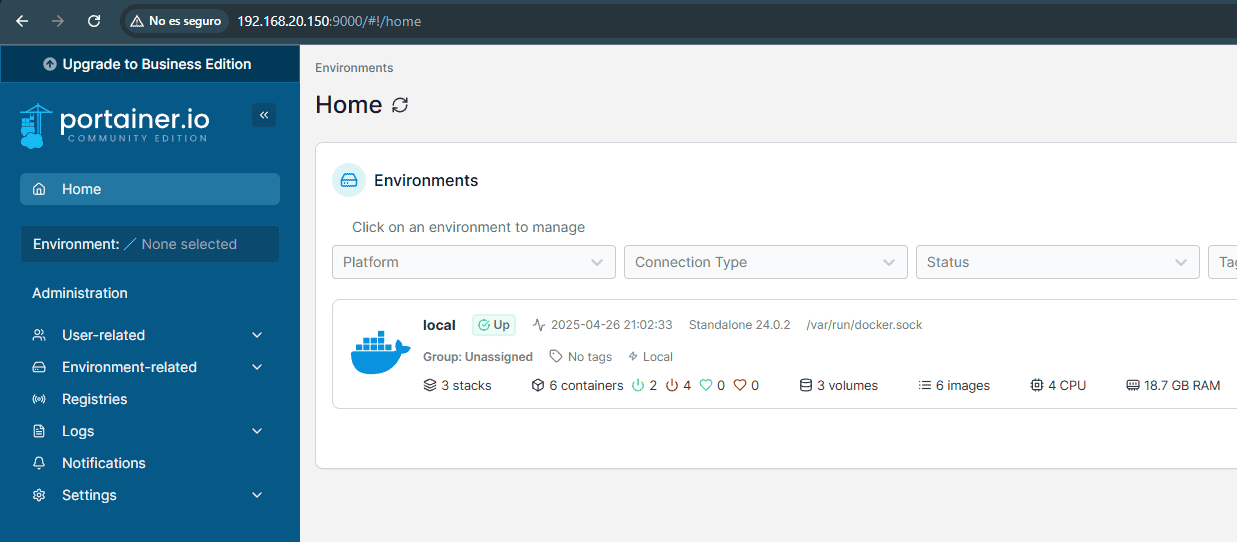
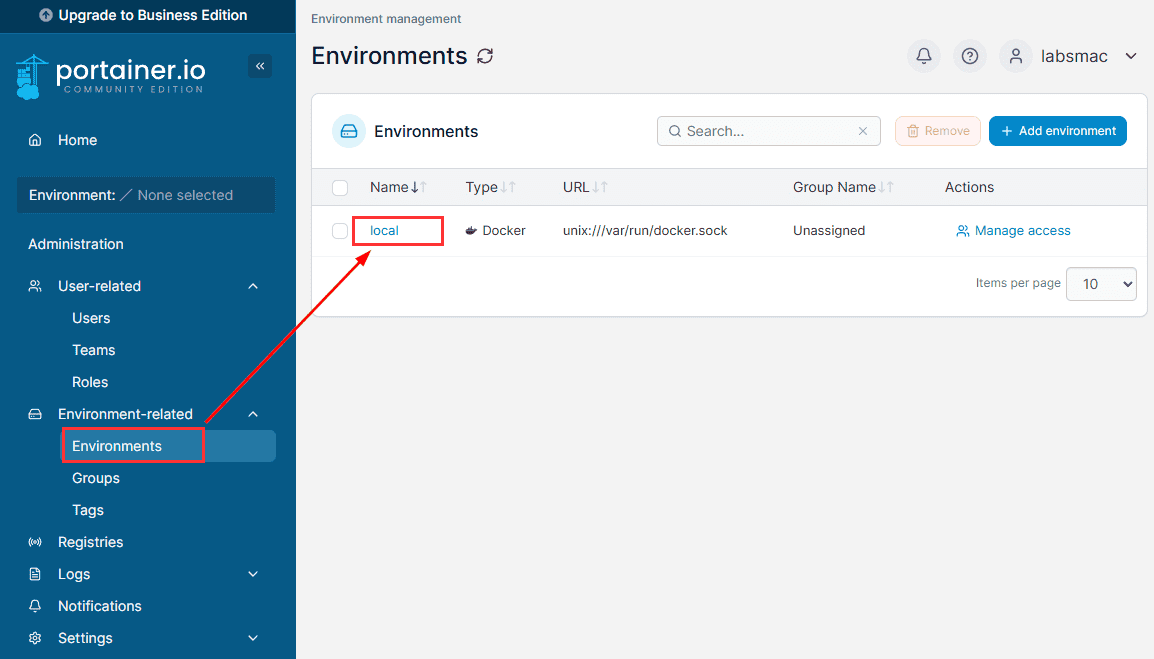
Para finalizar la configuración, clicamos en Enviroment-related y luego en local.
En Public IP debemos establecer la dirección IP de nuestro NAS, finalmente clicamos en Update enviroment
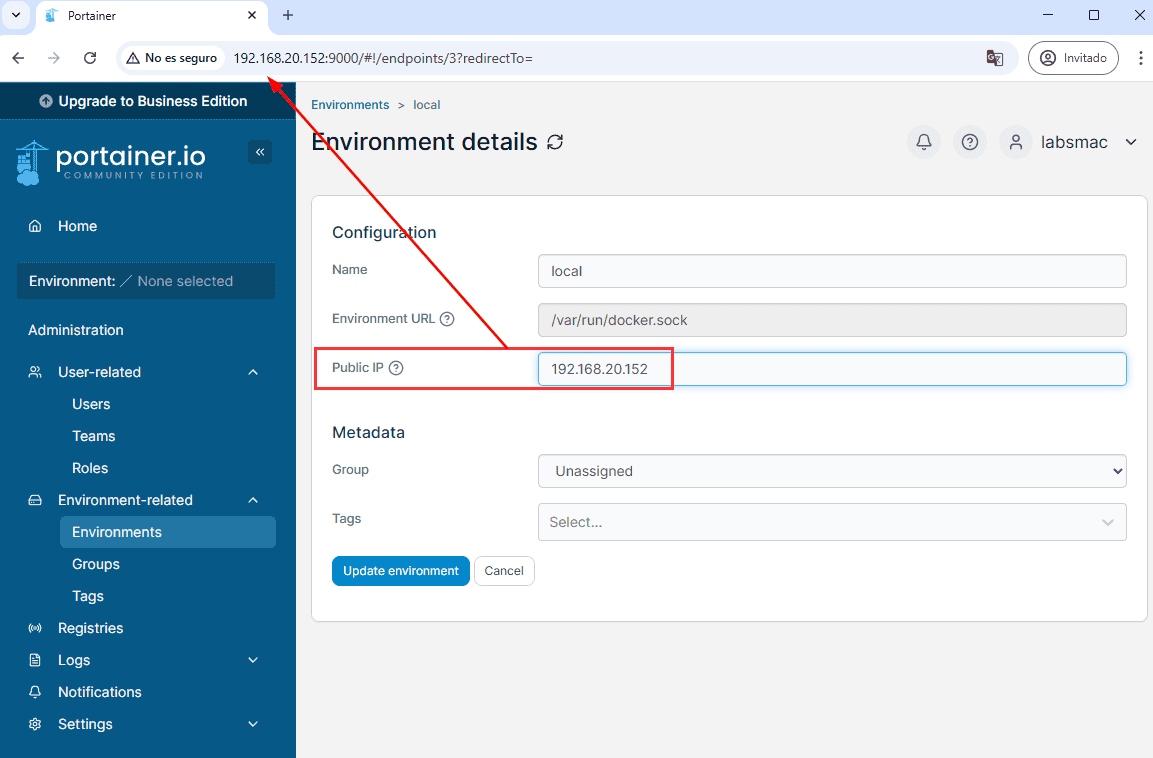
Ya estamos listos para desplegar los contenedores, gestionar plantillas e imágenes y mucho más….
Espero que les haya gustado el post de cómo instalar Portainer en Synology, en el próximo post aprenderemos cómo instalar healthchecks.io usando Portainer ;), así aprendemos a usarlo.
¿Copia de seguridad de tu NAS de forma seguridad?
Tienes un NAS Synology y no tienes una copia de seguridad online? Asegura todos tus datos contratando un espacio en la nube S3, para realiza copias de seguridad de todo tu NAS con Easydatahost.