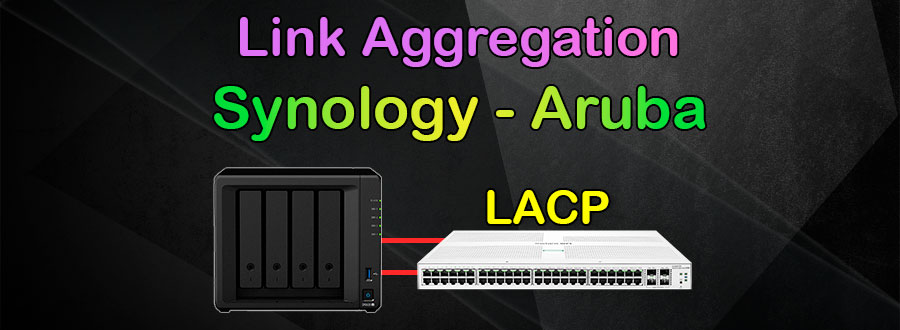
En este artículo vamos a ver cómo configurar Link Aggregation (LACP) entre un Synology NAS y un switch Aruba Instant On, permitiendo combinar varios enlaces de red en una única conexión lógica.
Esta configuración permite aumentar la capacidad disponible para múltiples conexiones simultáneas y proporcionar redundancia, de forma que la pérdida de uno de los enlaces no implique necesariamente la pérdida de conectividad con el NAS.
Veremos paso a paso la configuración tanto en el Synology como en el switch, incluyendo la configuración de las VLAN cuando sea necesario.
Es importante tener en cuenta que Link Aggregation no duplica automáticamente la velocidad de una única conexión. La distribución del tráfico se realiza entre los diferentes enlaces según el algoritmo utilizado, por lo que sus ventajas se aprovechan especialmente cuando existen varias conexiones simultáneas hacia el NAS.
Tabla de contenidos
Recomendación, el orden importa
Desde mi experiencia, recomiendo configurar primero el LACP en el Synology y posteriormente en el switch.
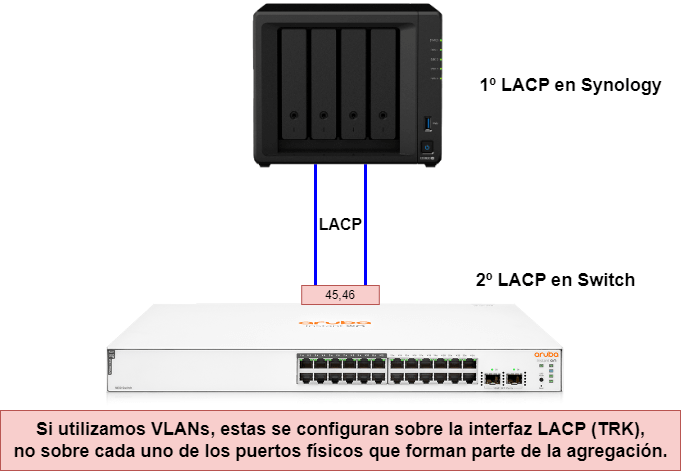
¿Qué pasa si lo hacemos primero en el switch? Al configurar los puertos como parte del LACP, estos dejan de funcionar como puertos independientes. Si el Synology todavía no tiene configurado el LACP, podemos perder la conectividad con el NAS. Si estamos realizando la configuración de forma remota y no tenemos acceso físico al Synology, podríamos quedarnos sin acceso al equipo.
En ese caso, necesitaríamos acceso físico para conectar temporalmente el NAS a un puerto normal del switch, recuperar la conectividad y configurar correctamente el LACP antes de volver a conectarlo a los puertos agregados.
Configurar Link Aggregation en NAS Synology
En primer lugar, vamos al NAS > Panel de Control > Red > Interfaz de red > Crear > Crear Bond
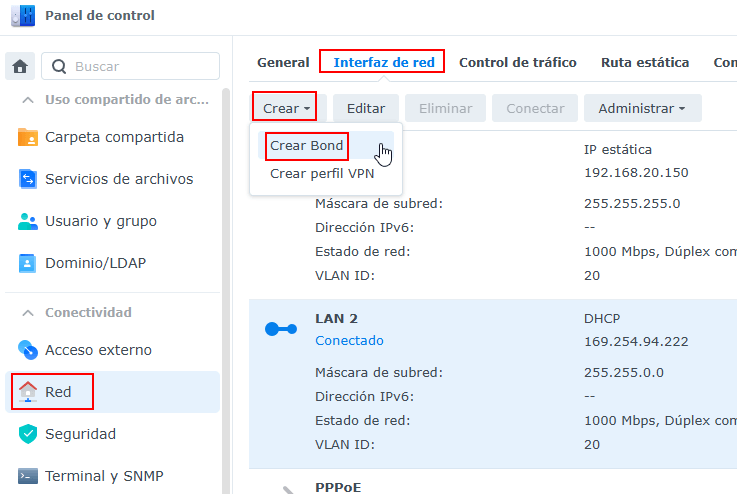
En la siguiente pantalla seleccionamos el tipo de Link Aggregation, LACP (TCP).
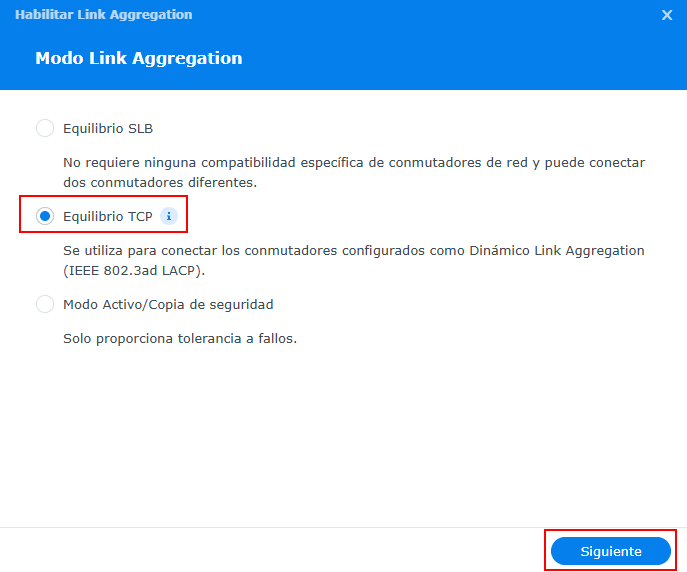
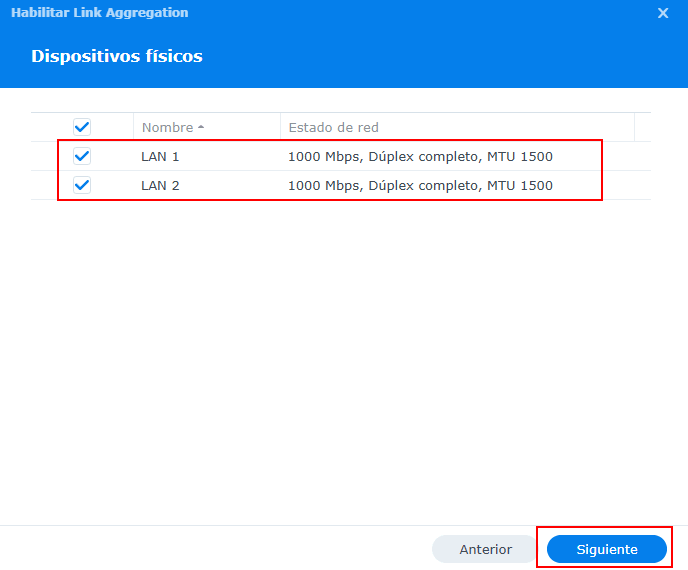
Aquis seleccionamos los enlaces o tarjetas de red que pertenecerán al Link Aggregation
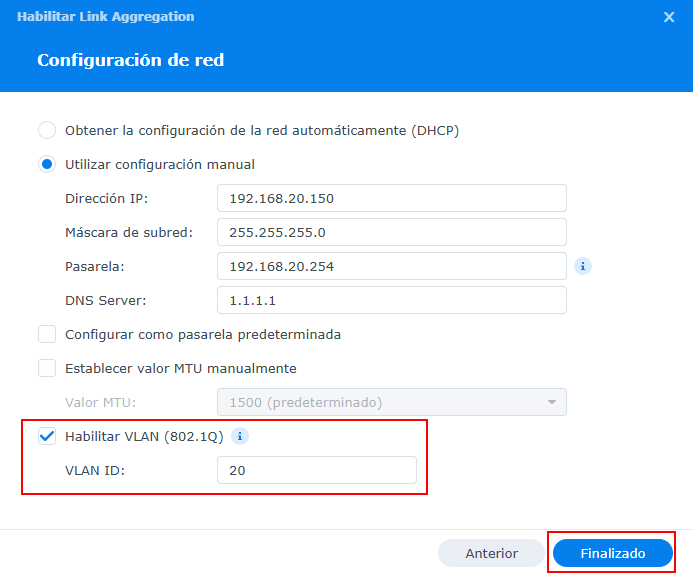
En la siguiente pantalla seleccionamos los parámetros TCP/IP y VLAN si es que corresponde, en mi caso será la VLAN 20 de forma etiquetada.
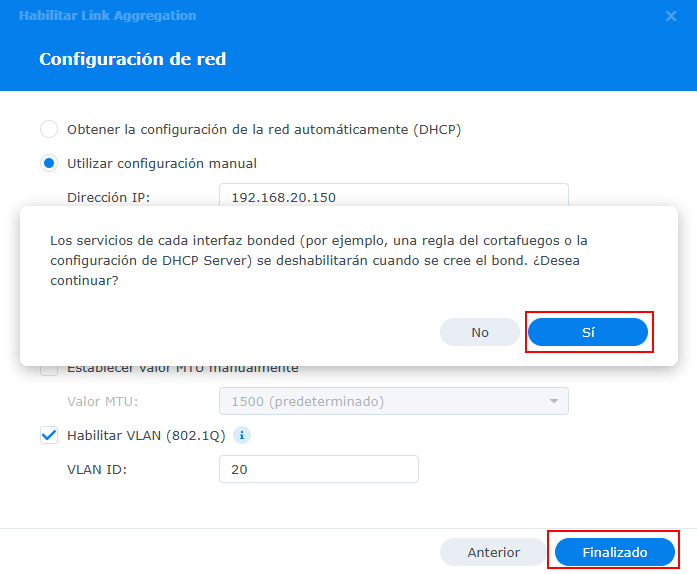
En la pantalla final, aceptamos para completar el LACP.
Una vez creado el LACP en el NAS Synology pasamos al segundo paso, crear el LACP en el Switch Aruba Instant On
Crear un Link Aggregation en Switch Aruba Instant On
Los switches Aruba Instant On pueden administrarse tanto desde la plataforma Cloud como desde su interfaz web local, por lo que veremos cómo configurar el LACP utilizando ambos métodos.
Configuración desde la gestión local
Desde la interfaz web del switch, accedemos a: Switching → Trunk Configuration.
Aquí hay que tener en cuenta que Aruba/HPE utiliza el término Port trunking para referirse a la agregación de enlaces, por lo que no debemos confundirlo con un trunk de VLAN (802.1Q).
En esta sección encontraremos diferentes grupos identificados como: TRK1, TRK2, TRK3, etc.
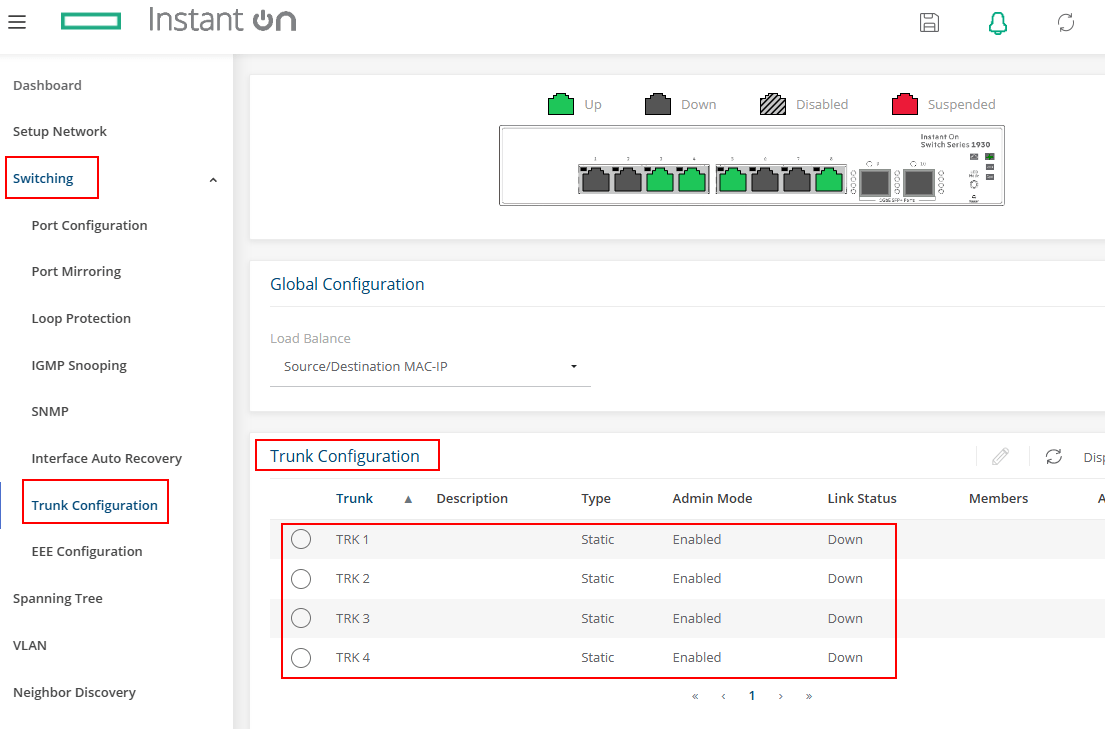
Cada uno de ellos representa una posible agregación de enlaces. El número de grupos disponibles dependerá del modelo de switch y de sus características. Por ejemplo, en mi caso, utilizando un switch de 10 puertos, aparecen 4 grupos de agregación disponibles.
Seleccionamos TRK1 y pulsamos sobre la opción para editarlo.
A continuación, configuramos:
- Nombre: podemos asignarle un nombre descriptivo, por ejemplo
LACP-Synology. - Puertos: seleccionamos los puertos físicos del switch que vamos a utilizar para conectar el Synology.
- Tipo: seleccionamos LACP.
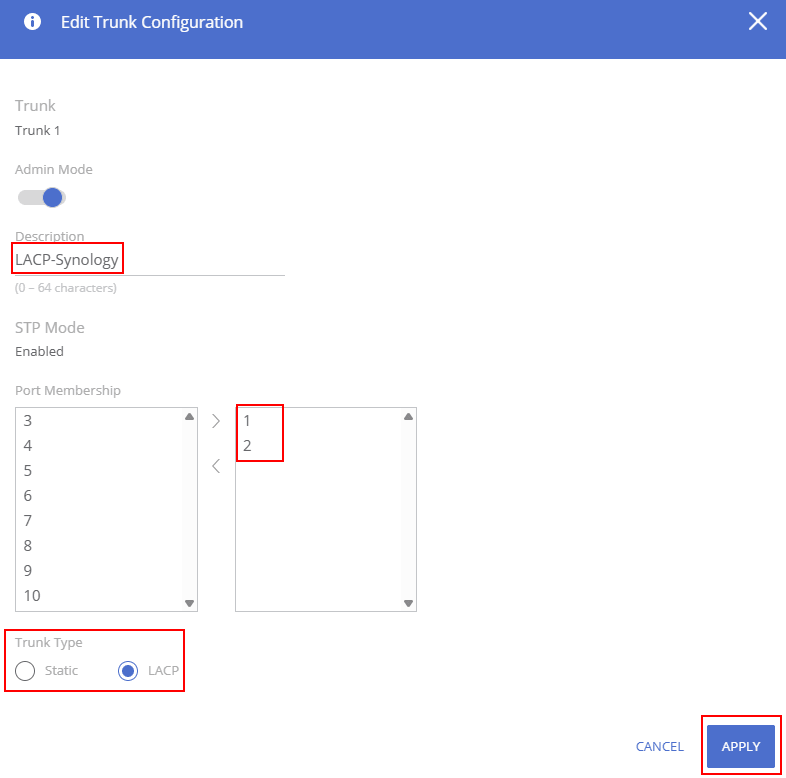
Finalmente, guardamos la configuración para crear la agregación.
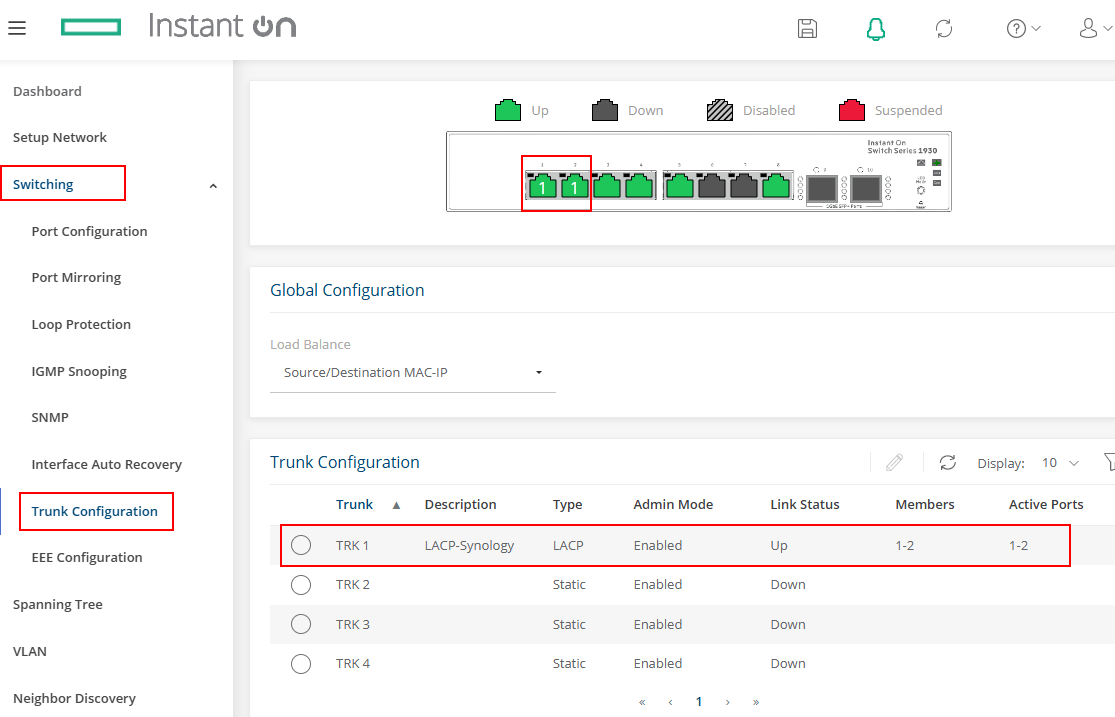
A partir de ese momento, los puertos seleccionados funcionarán como un único enlace lógico mediante LACP. El Synology deberá estar configurado de la misma manera, utilizando también LACP/802.3ad, para que ambos extremos puedan negociar correctamente la agregación
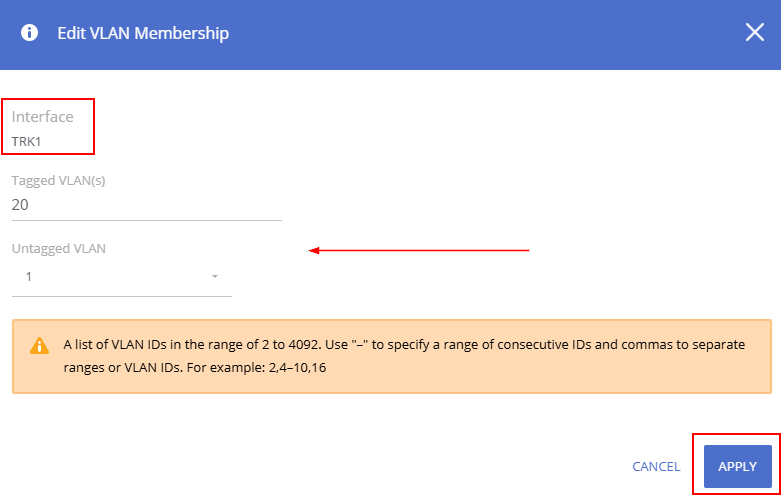
Si necesitamos configurar una o varias VLAN etiquetada (tagged) en una agregación LACP, no es necesario configurar cada puerto físico por separado. La configuración de la VLAN se realiza directamente sobre la interfaz de agregación LACP (TRK), y se aplicará automáticamente a todos los puertos que forman parte de dicha agregación.
Para ello, vamos a VLAN > VLAN Configuration > VLAN Membership By Interface, seleccionamos el TRK al que queremos asignar la VLAN y definimos qué VLANs se enviarán etiquetadas (tagged) y cuál, en caso necesario, se configurará sin etiquetar (untagged).
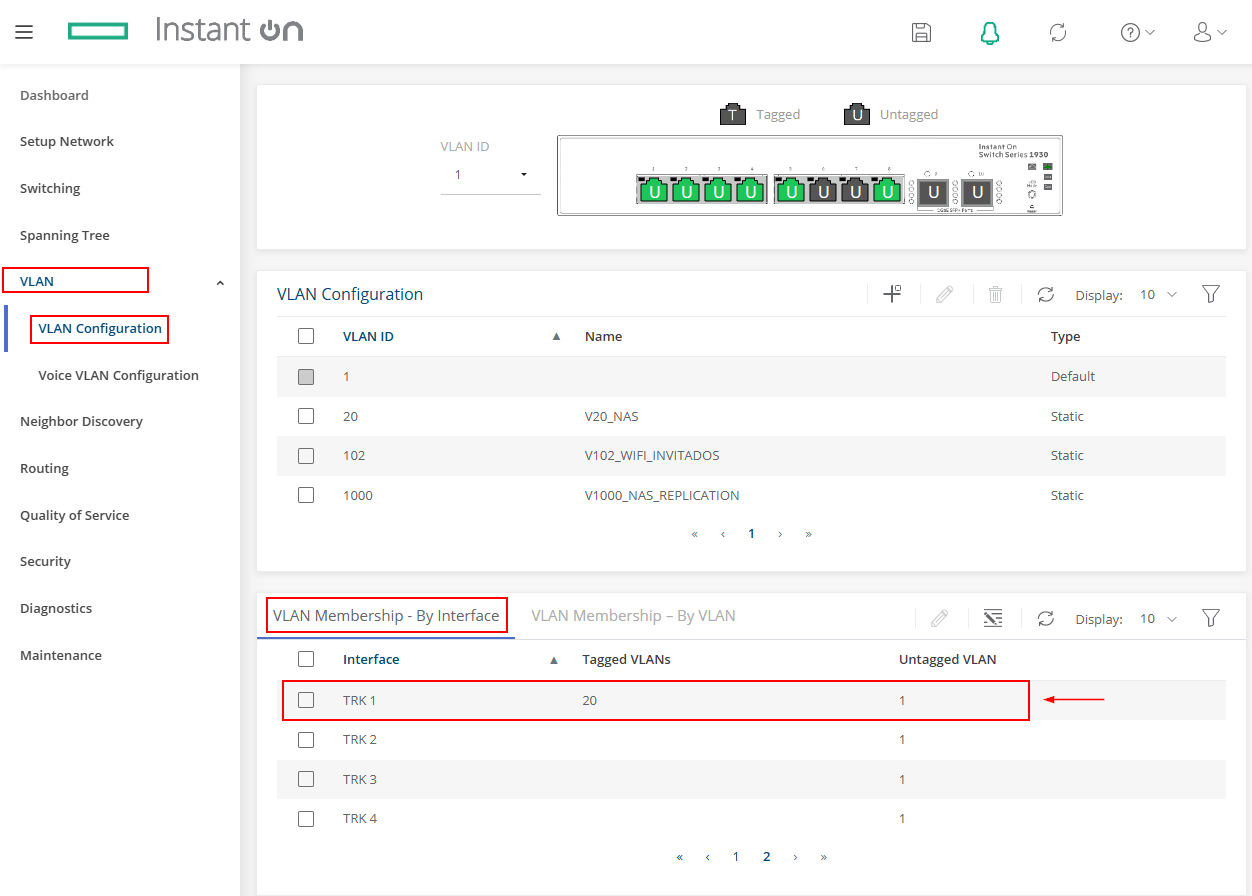
En mi caso el tráfico ira etiquetado en la VLAN 20.
Aqui ya hemos finalizado la configuración del LACP entre un NAS Synology y un Switch de Aruba Instant On de forma local, ahora explicaremos cómo hacerlo desde la nube.
Configuración desde la nube
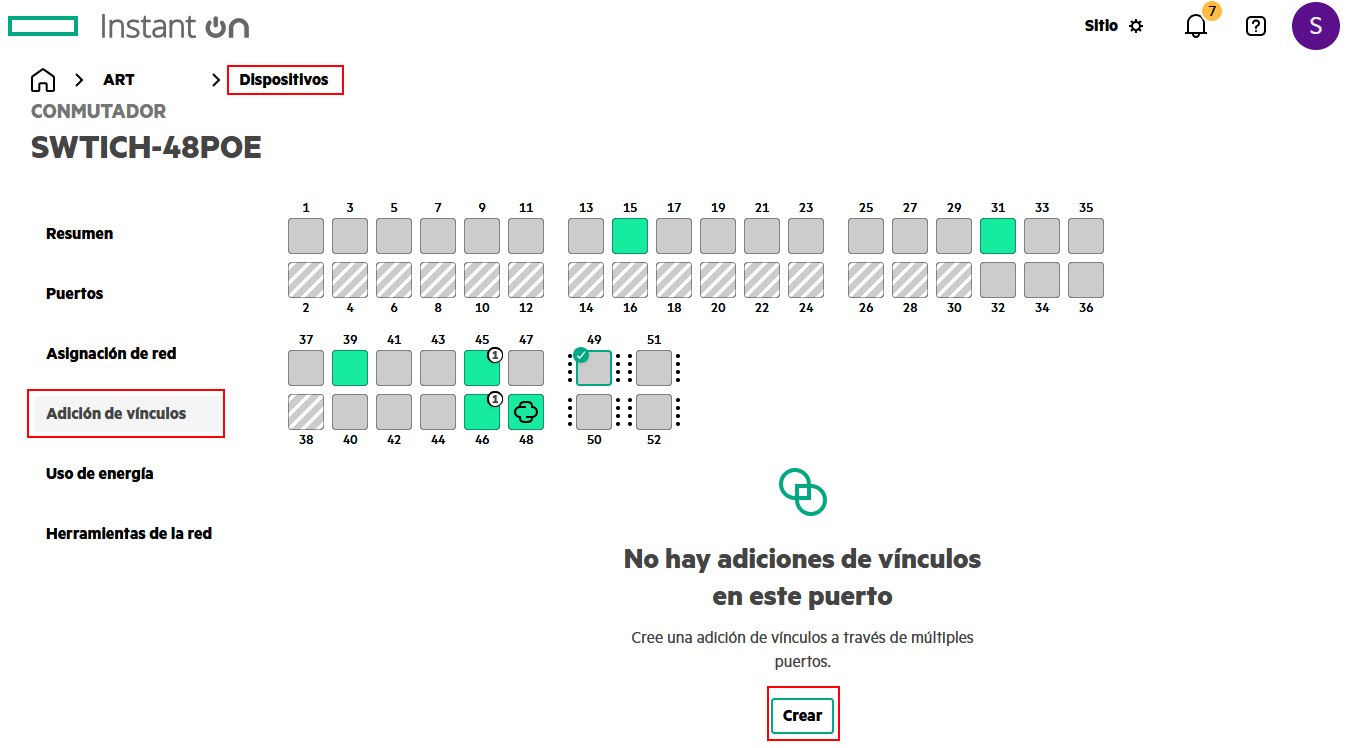
Para configurar el LACP desde la plataforma Cloud, accedemos a Aruba Instant On y seleccionamos el sitio donde se encuentra nuestro switch.
A continuación, vamos a Dispositivos, seleccionamos el switch y accedemos a Adición de vínculos, donde podremos crear y configurar la agregación LACP.
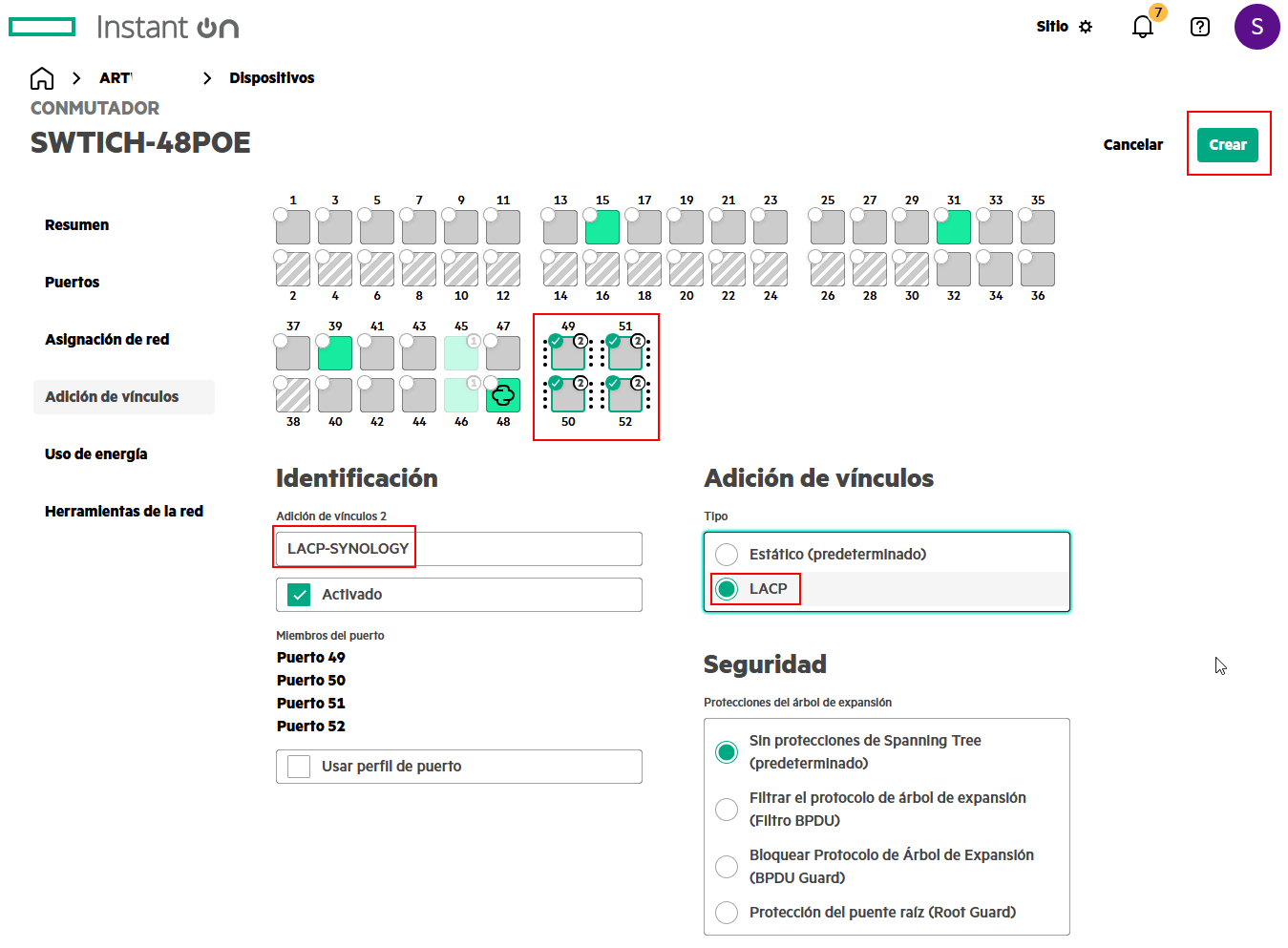
Seleccionamos los puertos que pertenecerán al LACP, además de establecer un nombre, clicamos en Crear para terminar.
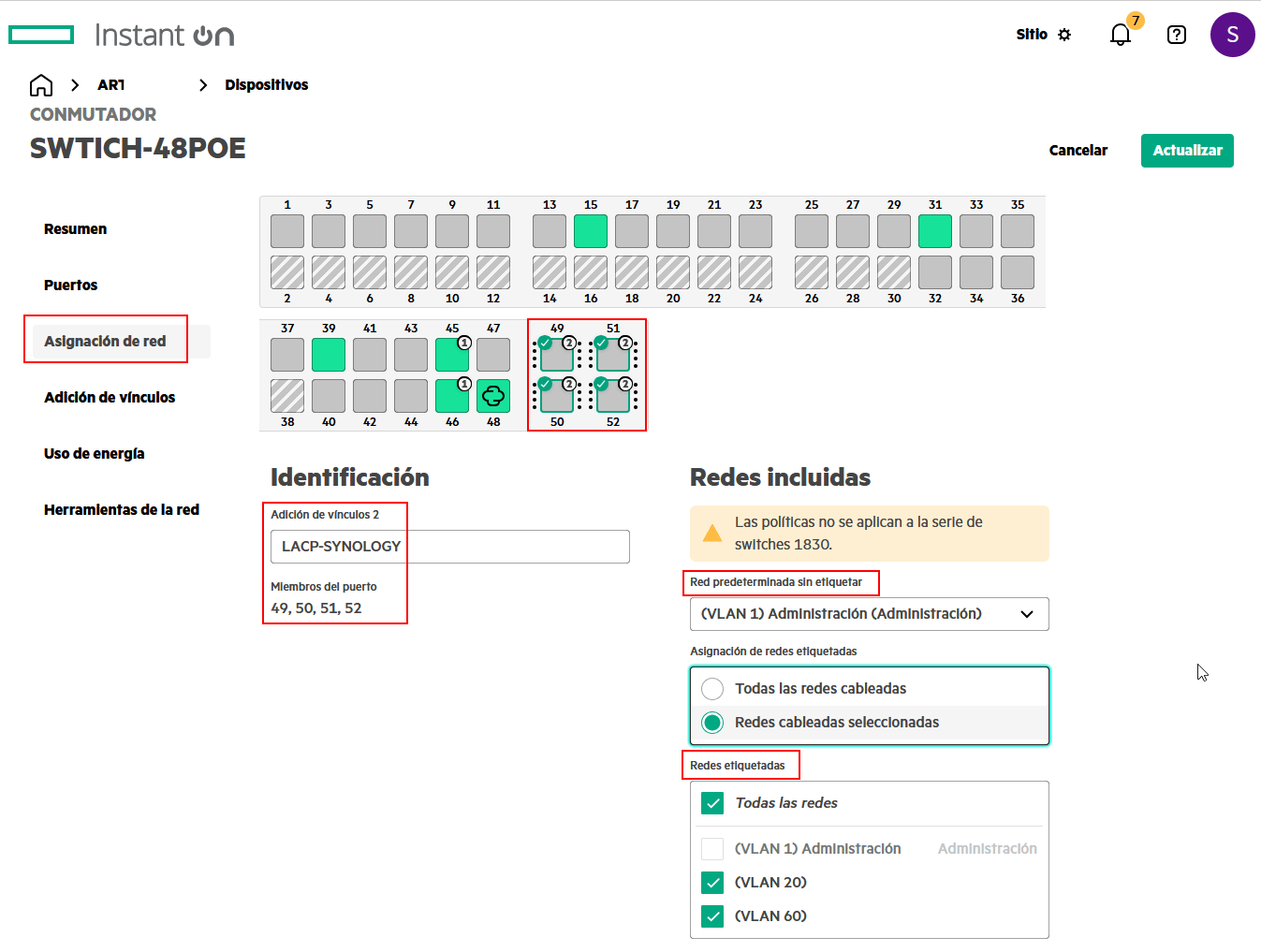
Desde la plataforma Cloud, por defecto, todas las VLANs se transmiten etiquetadas (tagged) a través del LACP. Si necesitamos modificar esta configuración, podemos hacerlo desde Asignación de red, seleccionando uno de los puertos que forman parte del LACP y editando su configuración.
Como hemos visto, configurar Link Aggregation (LACP) entre un NAS Synology y un switch Aruba Instant On permite combinar varios enlaces de red en una única conexión lógica, mejorando la capacidad de conexión del NAS y aportando mayor disponibilidad ante el fallo de uno de los enlaces.
La configuración debe realizarse correctamente en ambos extremos, tanto en el Synology como en el switch, y en caso de utilizar VLANs, estas deben configurarse sobre la interfaz de agregación.
Una vez configurado, tendremos una conexión más robusta y preparada para entornos donde el NAS necesite gestionar un mayor número de conexiones simultáneas o donde queramos reducir el impacto de un fallo físico de uno de los cables de red.
Easydatahost
Este post está patrocinado por mis amigos de EasyDataHost. EDH es un socio tecnológico para empresas que necesitan soluciones de infraestructura y servicios IT, ofreciendo desde copias de seguridad y servidores en la nube hasta soluciones de alojamiento y gestión de infraestructura.
Si estás buscando externalizar parte de tu infraestructura o necesitas una solución cloud, merece la pena echar un vistazo a lo que ofrecen.