

Hoy vamos a aprender cómo instalar y configurar un servidor DNS en Synology, una solución clave para poder resolver dominios en red local y acceder correctamente a nuestros servicios usando el mismo dominio (DDNS Synology) tanto dentro como fuera de casa o la oficina.
Esto es una complemento del post: Cómo crear un Proxy Inverso en Synology
Esto es especialmente útil si utilizas el DDNS de Synology para acceder a tus servicios del NAS. como por ejemplo: labsmac.nas02.synology.me
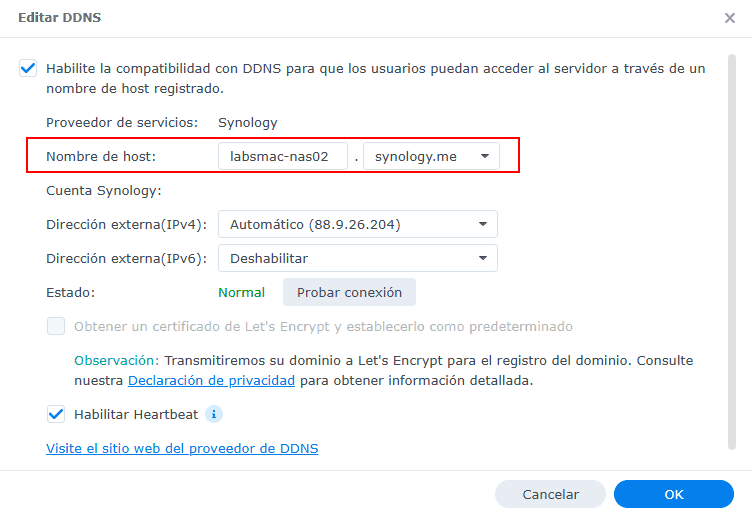
Tabla de contenidos
El problema y la solución
En mi caso, utilizo un servicio de DDNS para acceder desde el exterior a los distintos servicios del NAS Synology. Por ejemplo:
- Synology Drive → drive.labsmac-nas02.synology.me
- Synology Photos → photo.labsmac-nas02.synology.me
Para publicar múltiples servicios utilizando distintos subdominios, configuro un proxy inverso en el propio NAS.
Este enfoque funciona correctamente desde fuera de la red. Sin embargo, en la red local pueden surgir problemas si el router o firewall no soporta NAT Loopback (hairpin NAT). En ese escenario, cuando un cliente interno intenta acceder a un dominio público que apunta a la IP externa, la conexión no se resuelve correctamente.
Para evitar esta limitación, implemento un servidor DNS interno que resuelve esos subdominios directamente a la dirección IP local del NAS (192.168.20.150). De este modo, los equipos dentro de la red acceden a los servicios de forma directa, sin pasar por la IP pública y sin depender del NAT Loopback.
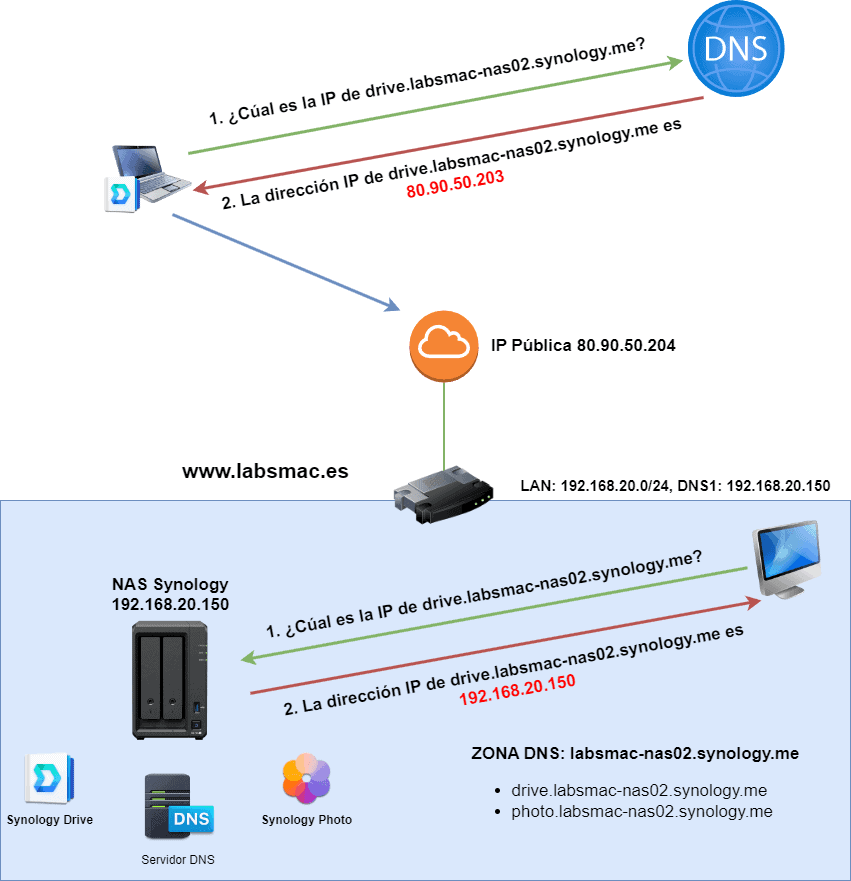
Entendido el problema y por qué puede ser necesario usar el servidor de DNS de Synology, pasamos a instalarlo y configurar una zona de DNS con distintos registros de DNS.
Instalar un servidor DNS en Synology
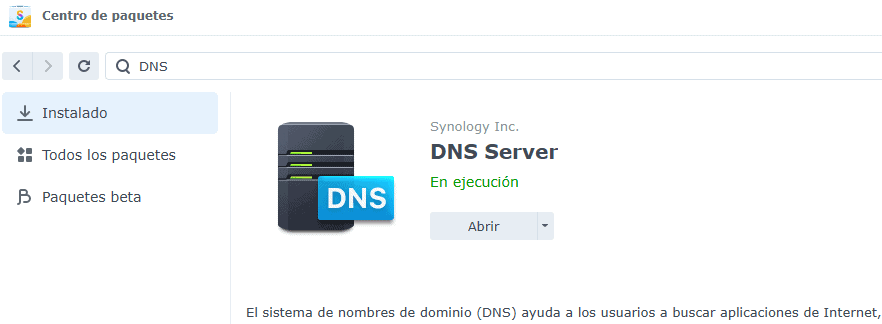
Vamos al centro de paquetes y descargamos la aplicación de servidor de DNS.
DNS Resolver y Forwarder en NAS Synology
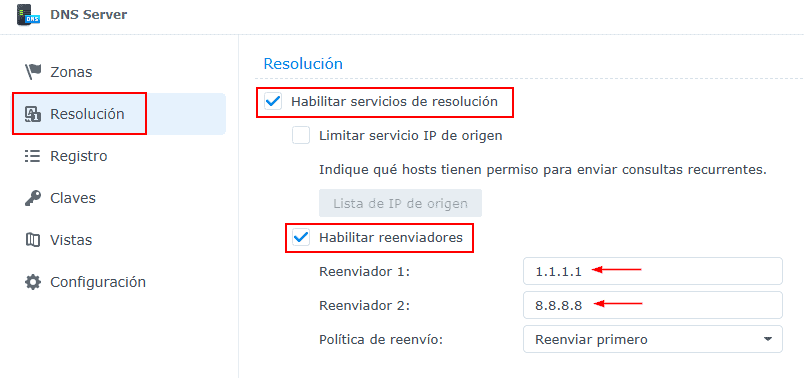
Abrimos la aplicación y accedemos al apartado de Resolución. Activamos las siguientes opciones:
- Habilitar servicios de resolución (DNS Resolver)
- Habilitar reenviadores (DNS Forwarder)
En la sección de reenviadores configuramos los servidores DNS públicos que queramos utilizar, por ejemplo:
- 1.1.1.1 (Cloudflare)
- 8.8.8.8 (Google)
Esto permite que el NAS reenvíe las consultas DNS que no pueda resolver localmente a estos servidores externos.
Si únicamente activamos “Habilitar servicios de resolución”, el Synology actuará como un resolver completo, realizando todas las consultas DNS por sí mismo (incluyendo consultas a los servidores raíz de Internet).
Sin embargo, para reducir la carga y simplificar el proceso, es recomendable configurar reenviadores (forwarders). De esta forma, el NAS delega la resolución de nombres externos en estos servidores DNS, mejorando el rendimiento y reduciendo la complejidad.
Con esto, ya tenemos Synology funcionando como servidor DNS. El siguiente paso es configurar nuestro servidor DHCP para que entregue como DNS la dirección IP del NAS Synology.
Si únicamente quieres utilizar Synology como servidor DNS, aquí podrías dar por finalizada la configuración. Sin embargo, si necesitas que tu NAS resuelva dominios personalizados a las direcciones IP que tú definas, será necesario crear zonas DNS, por lo que te recomiendo continuar con el resto del artículo.
Crear Zona primaria en DNS de Synology
Ahora toca crear la zona primaria con el nombre de nuestro DDNS que usamos en nuestro NAS.
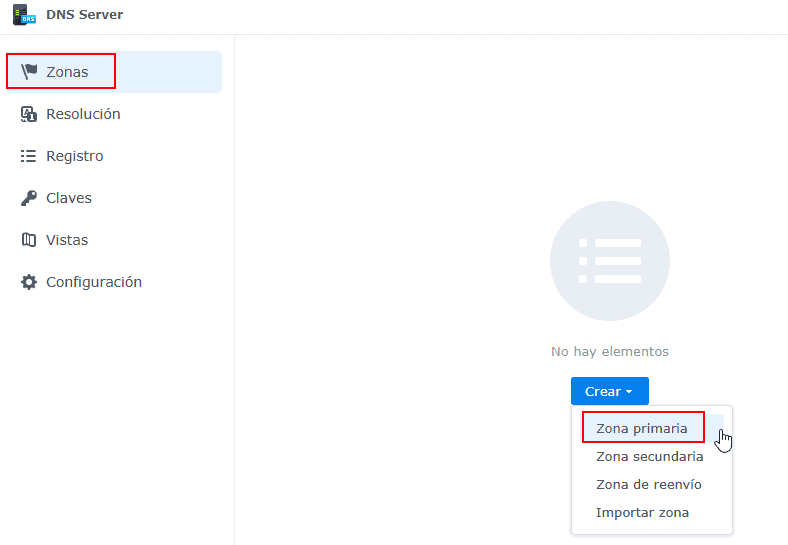
Clicamos en Zonas > Crear > Zona primaria
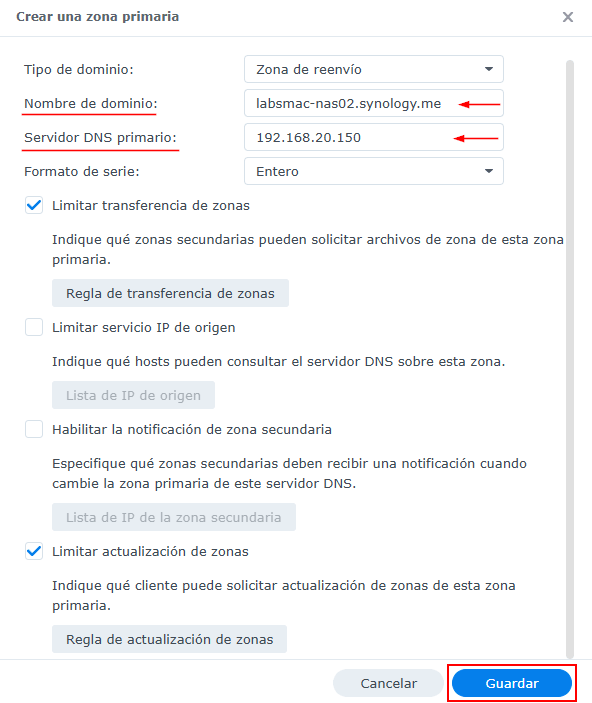
Escribimos nuestro nombre de DDNS Synology, en mi caso labsmac-nas02.synology.me y la dirección IP del propio NAS, 192.168.20.150.
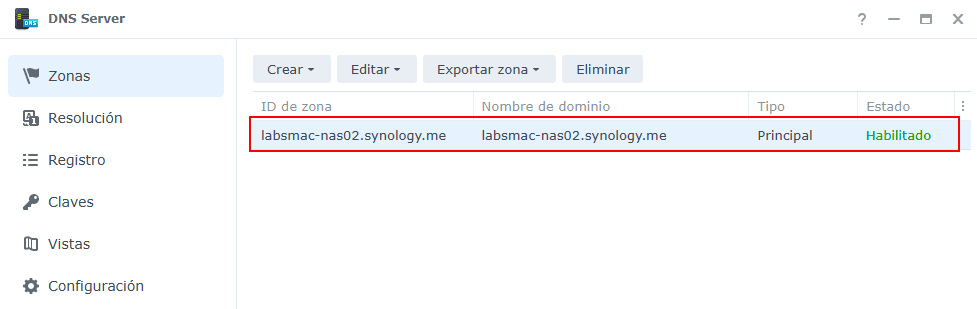
Ahora podremos observar que en el apartado de Zonas, aparece la Zona que hemos creado.
- Zona: labsmac-nas02.synology.me
Hacemos doble clic en la zona para agregar registros DNS a dicha zona.
En esta ventana podemos ver los registros que se crear al crear la Zona.
Crear registros DNS de tipo A en Synology
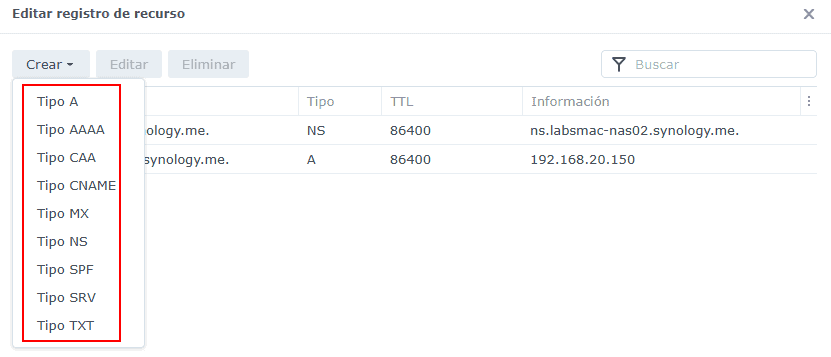
Haz clic en Crear para añadir un nuevo registro DNS en la zona. Existen varios tipos de registros, pero en este caso utilizaremos el tipo A.
Aqui se muestran los distintos tipos de registros que se pueden agregar
Si quieres que el propio DDNS (por ejemplo, labsmac-nas02.synology.me) se pueda resolver correctamente, deberás crear también un registro adicional de tipo A que apunte a la dirección IP correspondiente.
Obviamente este registro apuntará a la propia IP del NAS.
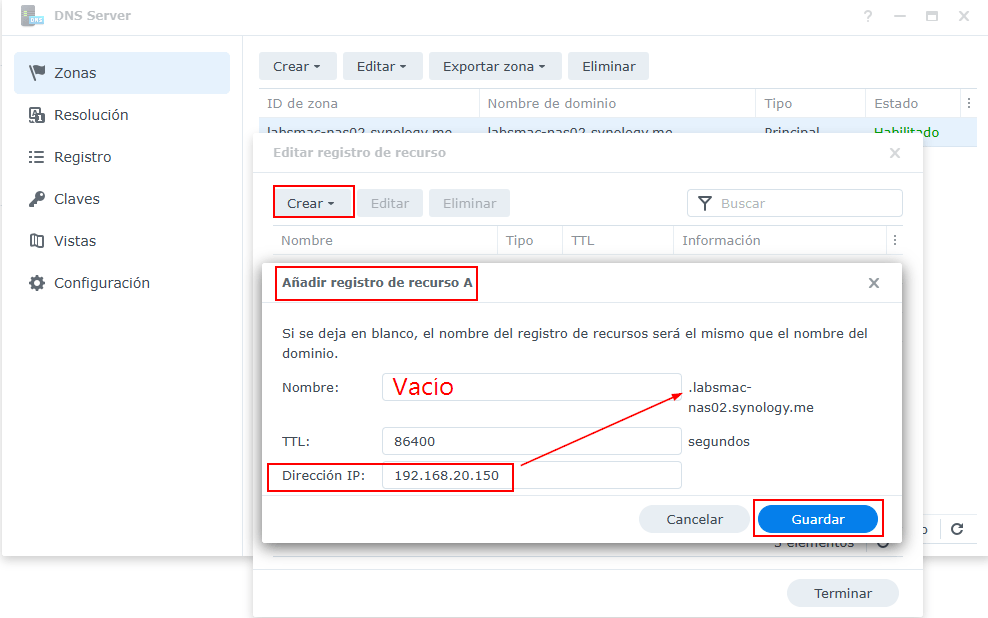
Crearemos un registro para cada subdominio que necesitemos dentro del dominio principal (labsmac-nas02.synology.me).
Por ejemplo, en mi caso tengo dos subdominios configurados:
- drive.labsmac-nas02.synology.me
- photo.labsmac-nas02.synology.me
Puedes crear todos los subdominios que desees en función de cada servicio.
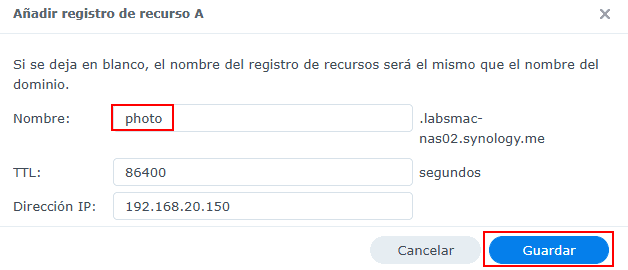
Crear subdominio para Synology Photo
Abregamos el nombre y la dirección IP del NAS Synology
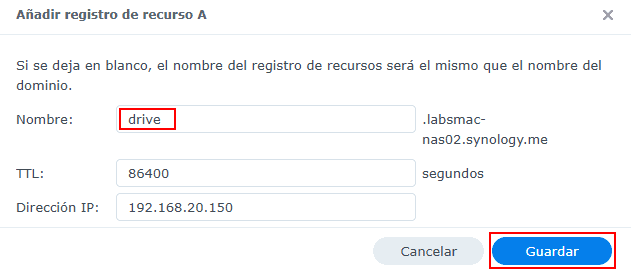
Crear subdominio para Synology Drive
Abregamos el nombre de drive y la dirección IP del NAS Synology
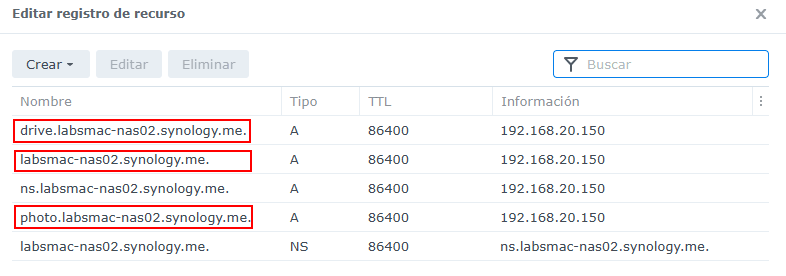
Si vemos el resumen de la Zona, podemos ver los registros que hemos creado.
Viendo esto podremos resolver tanto el DDNS como los subdominios de este con la IP del propio NAS 192.168.20.150.
Resolver otros dominios (dockers, servidores, etc)
Si quieres resolver nombres de dominio distintos a los de tu DDNS de Synology —por ejemplo, para acceder a un servidor web o a contenedores Docker mediante un nombre en lugar de una IP— será necesario crear zonas DNS y añadir los correspondientes registros de tipo A.
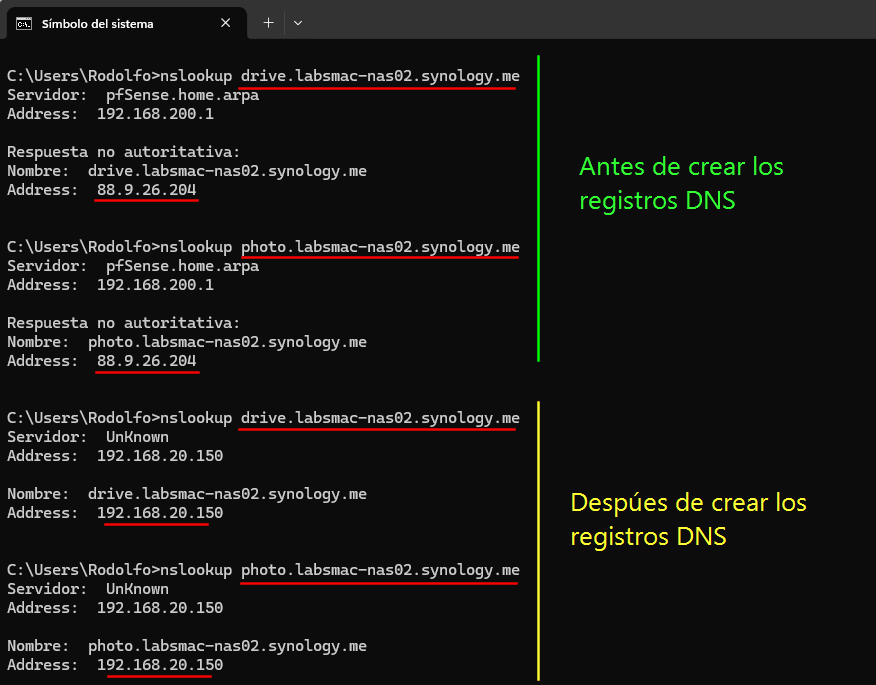
Antes y despúes de crear la ZONA DNS en NAS Synology
Aquí he preparado una imagen ejecutando NSLOOKUP antes de crear la zona y los registros DNS y después de crearlos. Han pasado a traducir la IP pública (88.9.26.204) de mi casa a la IP privada del NAS (192.168.20.150).
Esto es todo por hoy, espero que haya aprendido a cómo instalar y configurar un servidor DNS de Synology, además de agregar Zonas y registros DNS a estas. Muy útil para resolver el problema de acceder al NAS por DDNS desde la red local.