

Hoy aprendemos cómo configurar una copia de seguridad desde un NAS Synology hacia un QNAP utilizando el protocolo rsync mediante la aplicación Hyper Backup.
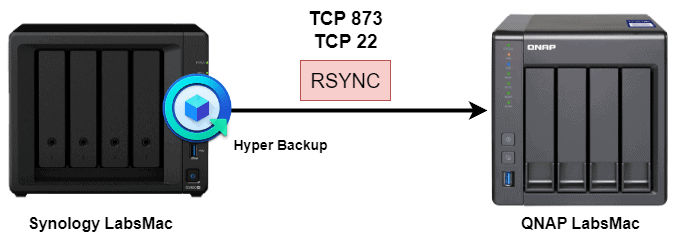
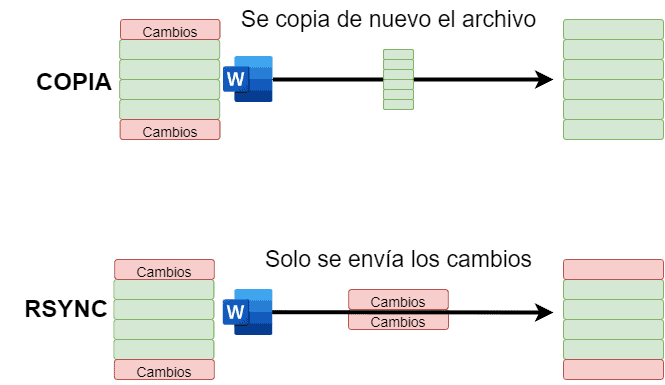
Por introducir un poco de teoría, RSYNC es una herramienta de sincronización de archicvos y carpetas que permite transferir datos entre sistemas de forma eficiente, ya que solo envía los bloques de información que han cambiado desde la última ejecución, reduciendo así el consumo de ancho de banda y el tiempo de copia.
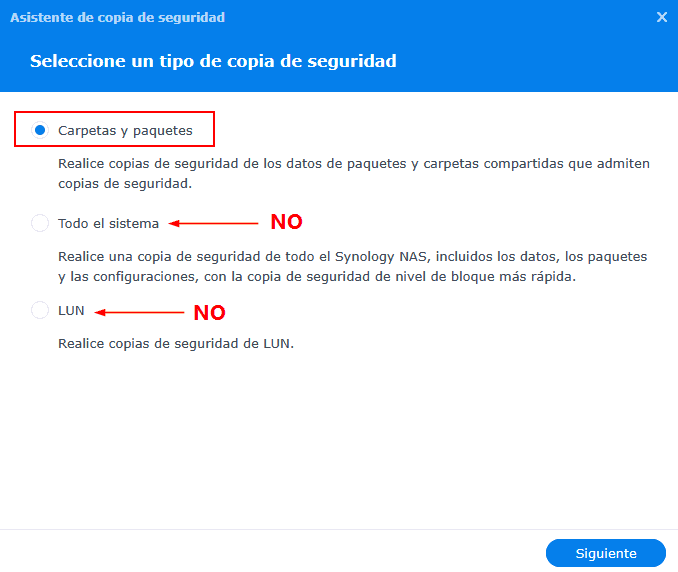
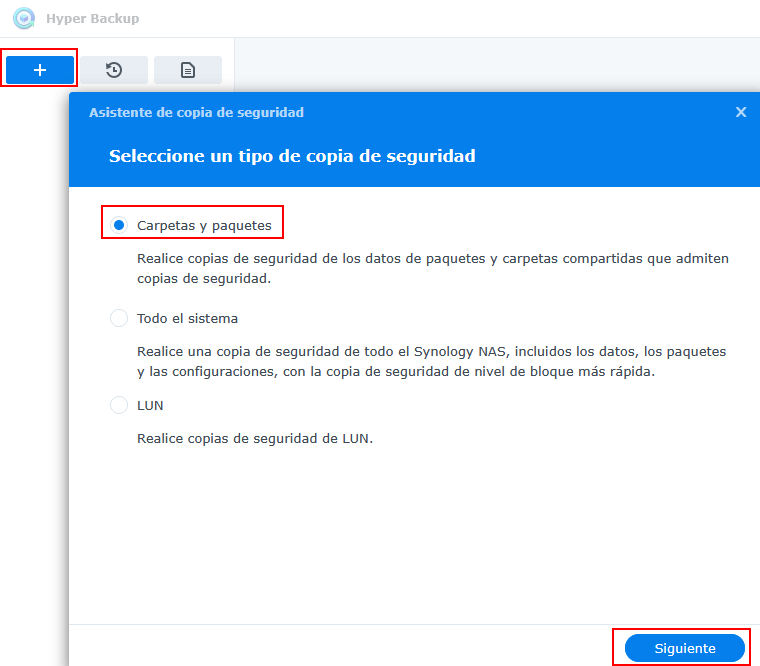
IMPORTANTE: Actualmente, Hyper Backup solo permite crear tareas de copia mediante rsync para carpetas y paquetes. No es posible realizar una copia de todo el NAS ni de los LUNs hacia un QNAP.
Rsync se debe autenticar antes de sincronizar los datos, existen dos formas de hacerlo:
Tabla de contenidos
Conexión de RSYNC en modo demonio (rsyncd)
- Utiliza su propio servicio (rsyncd) a través de su puerto predeterminado 873 TCP.
- En este modo no hay cifrado, por lo que los datos viajan en texto plano.
- Es más rápido y eficiente, pero no es recomendable en redes no confiables (como Internet).
QNAP ofrece ambos métodos de conexión: conexión directa mediante rsync por el puerto TCP 873 o mediante SSH por el puerto TCP 22. En este caso hablamos de QNAP porque será Synology quien inicie la conexión hacia el QNAP.
Conexión de RSYNC por SSH
- RSYNC se ejecuta sobre una conexión SSH, por defecto el puerto 22 TCP.
- Los datos se transmiten mediante un canal cifrado, lo que garantiza confidencialidad e integridad.
- Es el modo más usado cuando se sincroniza entre servidores remotos por Internet, aunque con un ligero impacto en el rendimiento debido al cifrado.
En este laboratorio mostraremos cómo realizar la conexión utilizando ambos métodos.
Configurar copia de Synology a QNAP con RSYNC y el puerto 873
Primero vamos a preparar el QNAP para que pueda recibir la copia de seguridad utilizando rsync por el puerto TCP 873 (sin cifrar). Para ello, abrimos la aplicación HBS 3 (Hybrid Backup Sync); si no la tenemos instalada, la descargamos previamente desde el App Center.
Dentro de la aplicación vamos a Servicios > Servidor Rsync > Activamos el servidor RSYNC
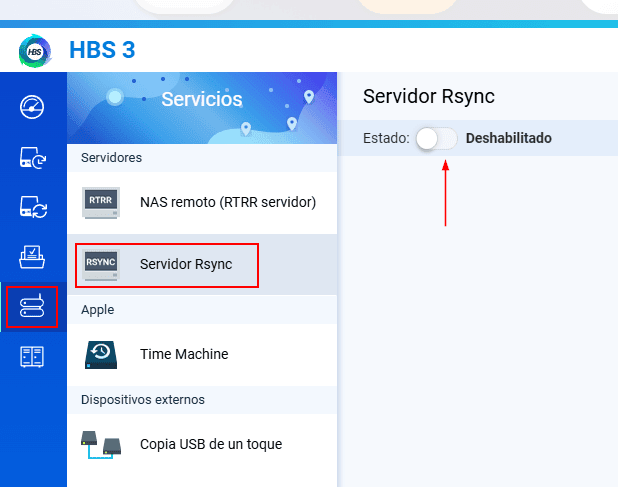
Una vez activado, definimos un usuario y una contraseña que se utilizarán para establecer la conexión, así como el puerto de comunicación.
Por defecto se utiliza el puerto TCP 873, aunque es posible modificarlo si se desea.
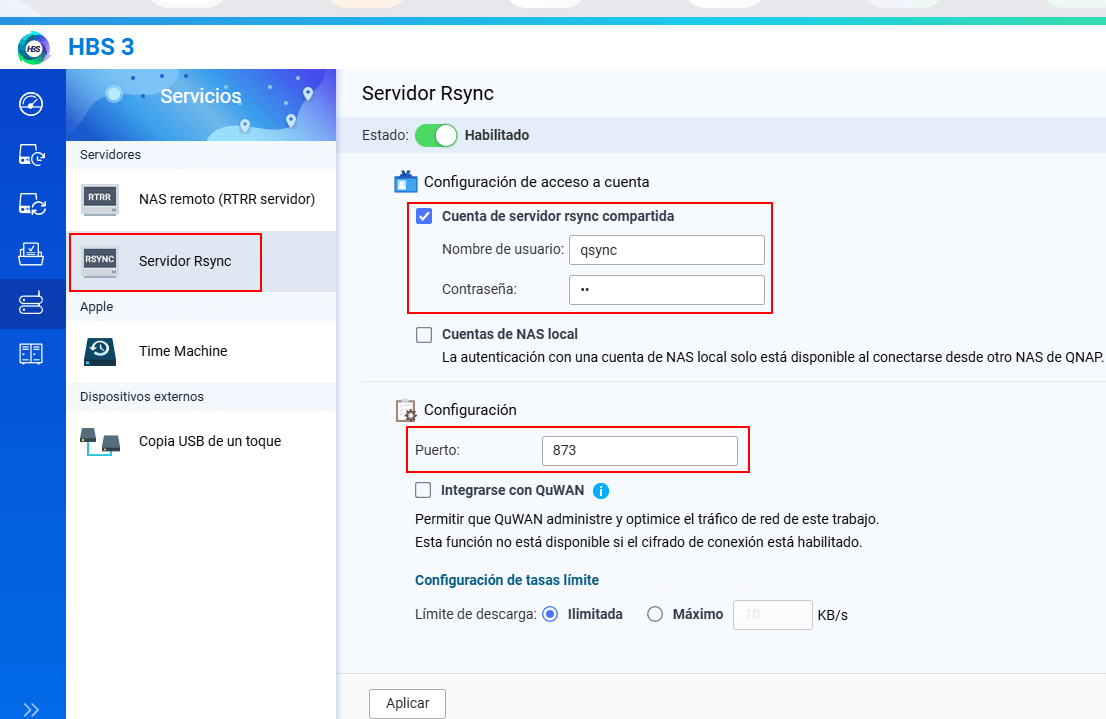
Se recomienda realizar una prueba de conectividad al puerto configurado, ya sea mediante telnet u otra herramienta similar, para asegurarnos de que no habrá problemas cuando Synology intente establecer la conexión.
telnet IP-del-QNAP 873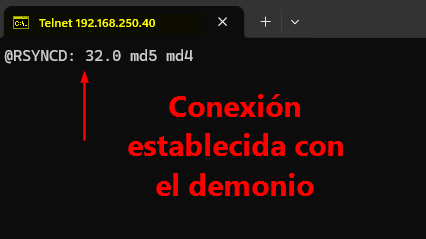
Este método no es recomendable para su uso a través de Internet. No obstante, si se decide implementarlo, será necesario abrir el puerto correspondiente en el cortafuegos y realizar la prueba de conectividad (por ejemplo, mediante telnet) contra la IP pública.
Una vez preparado el QNAP, abrimos Hyper Backup en Synology para configurar la tarea de copia de seguridad.
Seleccionamos en crear tarea de copia de seguridad > Carpeta y paquetes > Siguiente
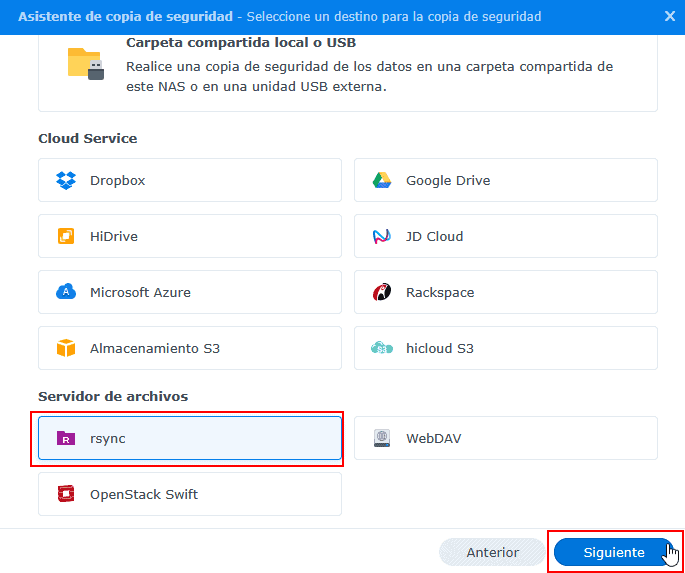
Aquí elegimos RSYNC y clicamos en Siguiente.
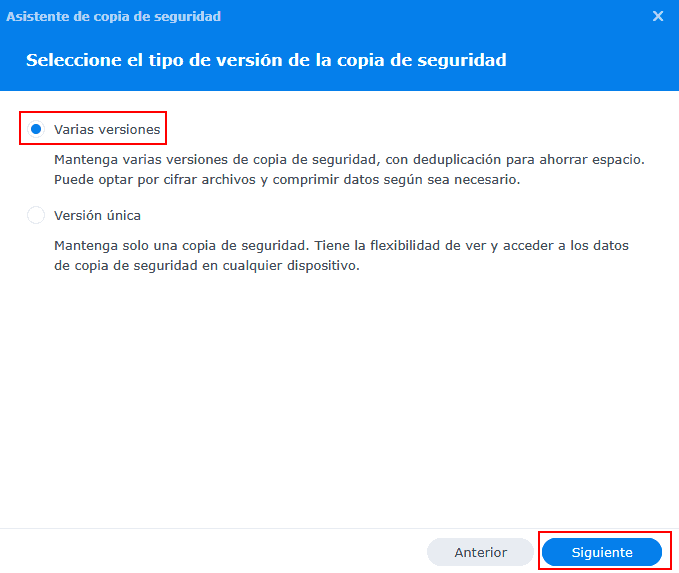
Aqui podemos elegir entre varias versiones o una única versión, recomiendo varias.
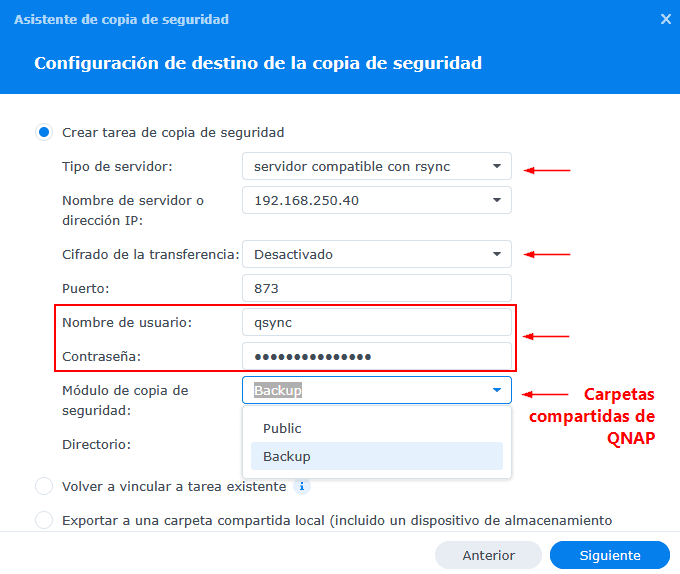
Aquí viene la parte más importante, la configuración de los datos de conexión rsync.
- Tipo de servidor: Servidor compatible con rsync.
- Nombre del servidor o dirección IP: Se puede indicar una dirección IP, un DDNS o un nombre de dominio.
- Cifrado de la transferencia: Desactivado, ya que en este escenario no utilizamos SSH (se verá en el siguiente apartado).
- Puerto: 873 o el puerto que se haya configurado previamente en el servidor QNAP.
- Nombre de usuario: Usuario creado en QNAP dentro de la configuración del servidor rsync.
- Contraseña: La contraseña asociada a dicho usuario.
- Módulo de copia de seguridad: Seleccionamos la carpeta de destino en QNAP, es decir, la carpeta compartida que alojará la copia realizada por Hyper Backup.
-Es IMPORTANTE destacar que, si se muestra el listado de carpetas, la conexión por rsync se ha establecido correctamente. En caso contrario, significa que existe algún problema y el sistema nos lo indicará, por lo que deberemos revisar la configuración del servidor, el usuario o la contraseña, entre otros posibles puntos….. - Directorio: Nombre que tendrá la copia de seguridad dentro de la carpeta de destino.
A partir de este punto, la configuración es la misma para todos. Si aún no has configurado una copia de seguridad con Hyper Backup, te dejo un post donde lo explico paso a paso, aunque en ese caso el destino de la copia es un S3.
Aqui lo explico en forma de videotutorial, si no te gusta leer mucho
Hasta ahora hemos visto una conexión mediante rsync daemon (puerto 873), en la que el tráfico no va cifrado. A continuación, pasaremos a utilizar rsync sobre SSH, que añade una capa de cifrado y mayor seguridad a la comunicación.
Configurar copia de Synology a QNAP con RSYNC y SSH
Para que la copia mediante rsync sobre SSH funcione, no es necesario que el servicio o demonio de rsync esté activo. De hecho, por motivos de seguridad, es recomendable que permanezca deshabilitado.
Una vez desactivado el servicio de RSYNC, vamos activar SSH en el Panel de Control > Red y servicios de archivos y activamos la casilla de Permitir conexión SSH.
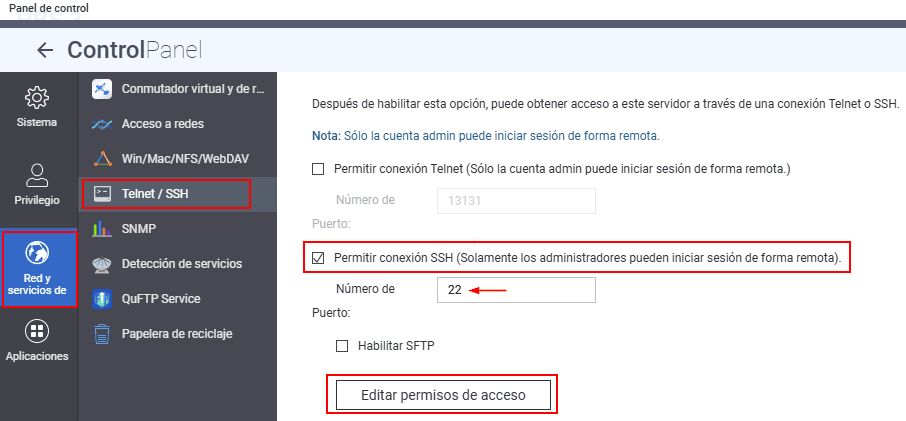
De forma opcional, podemos cambiar el puerto por defecto 22 por otro que elijamos. Posteriormente, este mismo puerto deberá configurarse también en Hyper Backup para que ambos coincidan y la conexión pueda establecerse correctamente.
Además de activar SSH, debemos indicar qué usuario administrador podrá conectarse por este medio. Esto se configura en “Editar permisos de acceso”. Este usuario administrador será el que se usará para realizar la conexión.
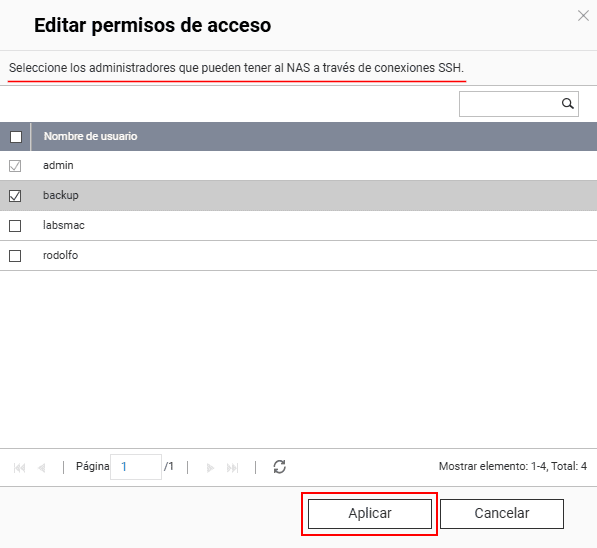
Una vez hecho recomiendo establecer una conexión SSH con el usuario que hemos permitido para luego no tener problemas dentro de Hyper Backup.
Ahora vamos a Hyper Backup y creamos una nueva tarea de Carpeta y paquetes. El proceso será prácticamente el mismo que el anterior, con la diferencia de que cambiará el apartado de conexión.
Seleccionamos RSYNC
Recomiendo varias versiones
Aqui viene lo importante o la diferencia con respecto a usar el demonio o servicio RSYNC.
- Tipo de servidor: Servidor compatible con rsync.
- Nombre del servidor o dirección IP: Se puede indicar una dirección IP, un DDNS o un nombre de dominio.
- Cifrado de la transferencia: Activado, ya que en cifraremos el tráfico con SSH
- Puerto: 22 o el puerto que se haya configurado previamente en el servidor QNAP.
- Nombre de usuario: Usuario administrador de QNAP que tiene permiso de acceso por SSH.
- Contraseña: La contraseña del usuario.
- Módulo de copia de seguridad: Ruta de la carpeta compartida existente en el QNAP.
–IMPORTANTE: La ruta de la carpeta compartida debe introducirse manualmente. Generalmente comienza por/Sharey es imprescindible respetar exactamente las mayúsculas y minúsculas. A diferencia de la conexión mediante el demonio por RSYNC, en este caso no se muestra el listado de carpetas al hacer clic, por lo que no es posible seleccionarla automáticamente. - Directorio: Nombre que tendrá la copia de seguridad dentro de la carpeta de destino.
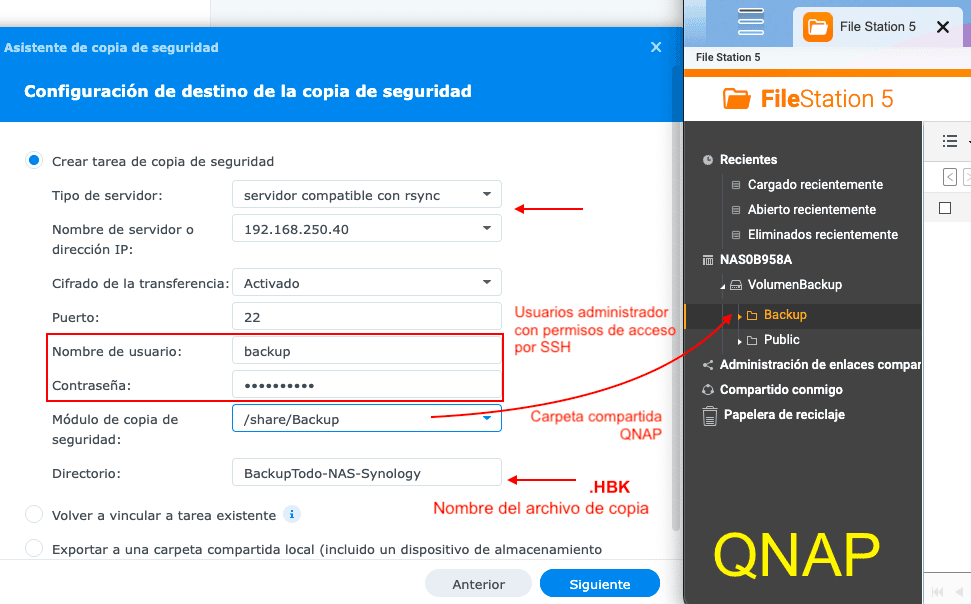
Hacemos clic en Siguiente para continuar con la configuración de la tarea de copia. No mostraré más opciones de la tarea, ya que este es el único apartado importante que hay que configurar en este caso.
Si aún no has configurado una copia de seguridad con Hyper Backup, te dejo un post donde lo explico paso a paso. En ese ejemplo, el destino de la copia es un almacenamiento S3.
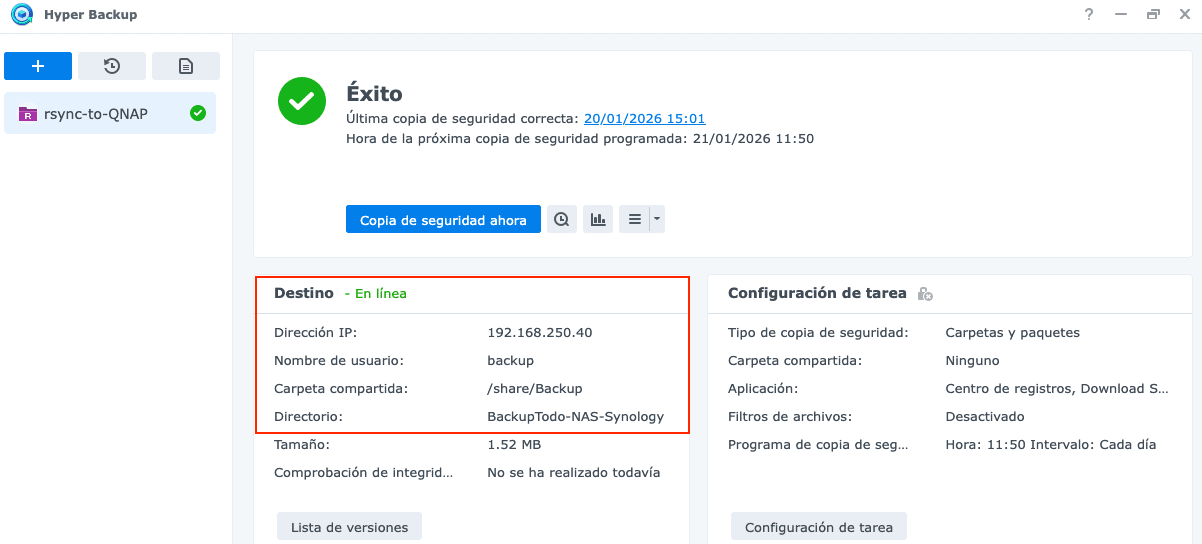
En esta pantalla podemos observar cómo la copia ha finalizado correctamente y los parámetros del destino.
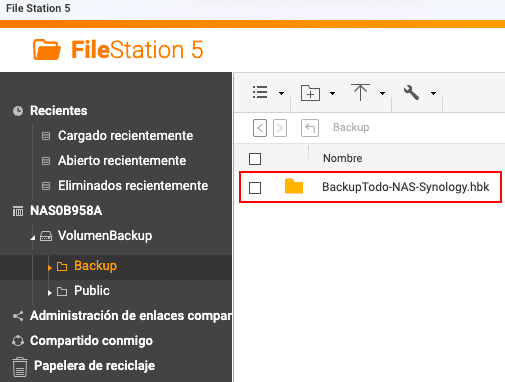
Aquí se muestra el archivo de la copia de seguridad, con extensión .HBK, generado por Hyper Backup y almacenado en la carpeta compartida BACKUP del QNAP.
Para finalizar el post, recomiendo aplicar las siguientes medidas de seguridad:
- Permitir únicamente la conexión desde la IP del Synology.
- Activar la protección de acceso por IP en QNAP.
- Activar la protección de acceso a la cuenta en QNAP.
- Cambiar el puerto SSH por defecto (22) en QNAP o en el firewall al publicar el servicio.
La copia de seguridad de Synology a QNAP mediante RSYNC es una solución sencilla, eficaz y perfectamente válida para disponer de un segundo respaldo fuera del NAS principal. Una correcta configuración permite automatizar las copias y proteger los datos frente a fallos, errores humanos o incidentes críticos.
No obstante, exponer servicios como RSYNC o SSH requiere aplicar medidas de seguridad adicionales para minimizar riesgos. Siguiendo estas recomendaciones, se consigue una solución de backup fiable, controlada y alineada con buenas prácticas de seguridad.