
Contar con una copia de seguridad fuera del sitio es fundamental para proteger tus datos ante posibles desastres que afecten al NAS, como incendios, robos o fallos críticos. Además de una copia local (por ejemplo, en un disco duro externo), es altamente recomendable disponer de una copia remota en la nube.
En este tutorial te explico cómo configurar una copia de seguridad desde tu NAS QNAP hacia un servicio de almacenamiento de objetos compatible con S3. En concreto, utilizaremos MinIO, una solución de código abierto que permite desplegar un servidor de almacenamiento altamente compatible con el estándar S3 de Amazon, ideal para almacenar datos no estructurados como copias de seguridad, archivos multimedia, registros o imágenes de contenedores.

Para este ejemplo, usaremos EasyDatahost, un proveedor español que ofrece servicios de almacenamiento S3 compatibles con MinIO, lo que facilita mantener los datos en territorio nacional y bajo normativas locales de protección.
Tabla de contenidos
Configurar copia de seguridad de QNAP en S3 MinIO
Abrimos la aplicación HBS3 de QNAP > Copia de seguridad y restauración > Crear > Nuevo trabajo de copia de seguridad.

Seleccionamos las carpetas que queremos respaldar

Crear espacio de almacenamiento S3
Ahora seleccionamos el espacio de almacenamiento de tipo: Compatible con Amazon S3 y S3.

Dado que no se ha configurado aún un espacio de almacenamiento en S3, se mostrará la siguiente ventana. En ella deberás introducir los datos de conexión.
Lo más importante es especificar correctamente:
- Dirección del servidor (esto varía según el proveedor)
- La versión de la firma, que en este caso es v4.
- Clave de acceso y clave secreta de nuestro bucket S3.

Marcamos usar la casilla Usar conexión SSL y validar certificado SSL, clicamos en Crear para continuar.
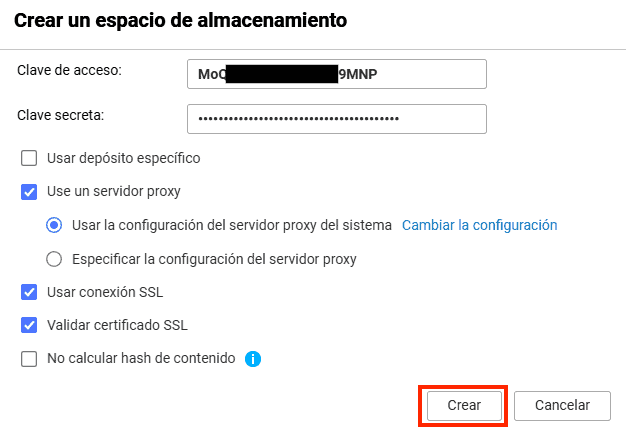
Si todos los datos de conexión son correctos, el espacio debería crearse correctamente. De lo contrario, la conexión con S3 habrá fallado y será necesario revisar la configuración.
Clicamos en el espacio de almacenamiento S3 para continuar.
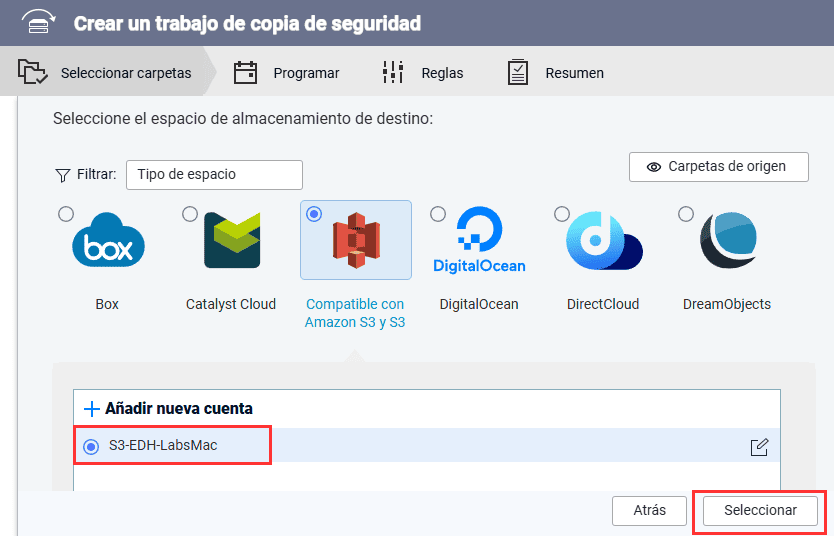
En esta pantalla no tocamos nada y clicamos en seleccionar para continuar.
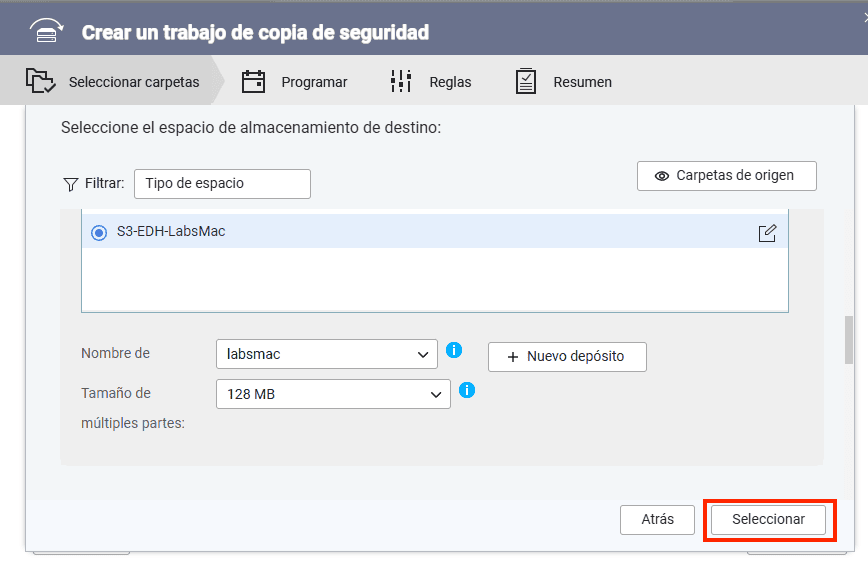
Aquí tenemos la opción de crear una carpeta dentro del bucket para almacenar la copia. Este paso es opcional; si no se especifica ninguna carpeta, se utilizará la raíz del bucket. Una vez elegido, simplemente aceptamos.

Carpetas a proteger por la copia de seguridad
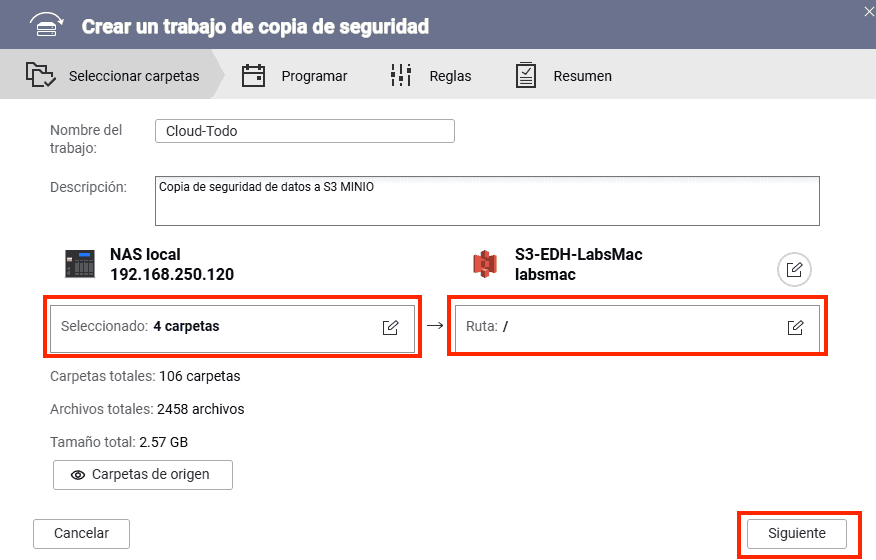
En esta pantalla seleccionamos las carpetas del QNAP que se incluirán en la copia, así como el destino donde se almacenará, que en este caso será la carpeta raíz del bucket S3.
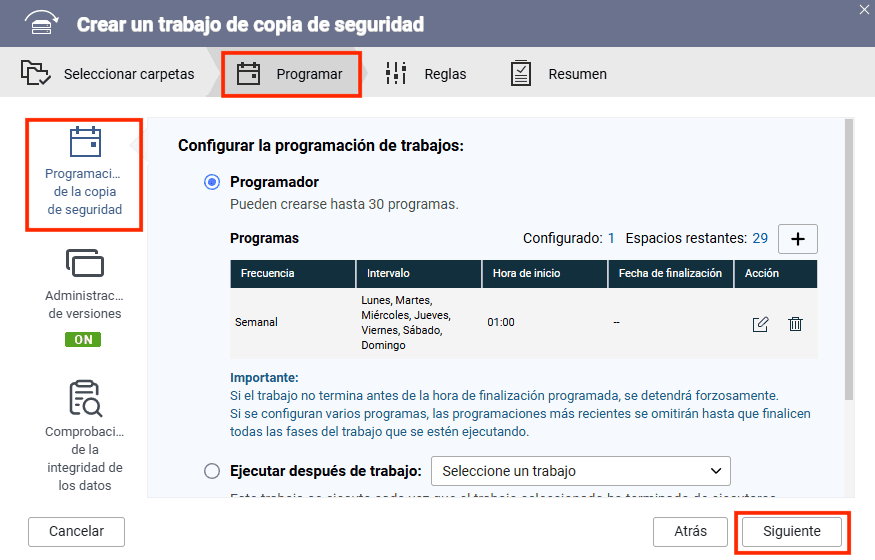
En la barra lateral tenemos 3 apartados:
- Programación, cuando se realizará la copia.
- Administración de versiones, poder establecer una retención de copias. Una copia = una versión.
- Comprobrobación integridad, importante para verificar que los datos de la copia se encuentran sin daños.
Cifrar copia seguridad S3
En el apartado de reglas > politicas, habilitamos la casilla «Usar cifrado a nivel de cliente», muy importante para proteger nuestra copia de seguridad ante un posible acceso no autorizado.

En la ultima pantalla se mostrará un resumen, clicamos para finalizar.

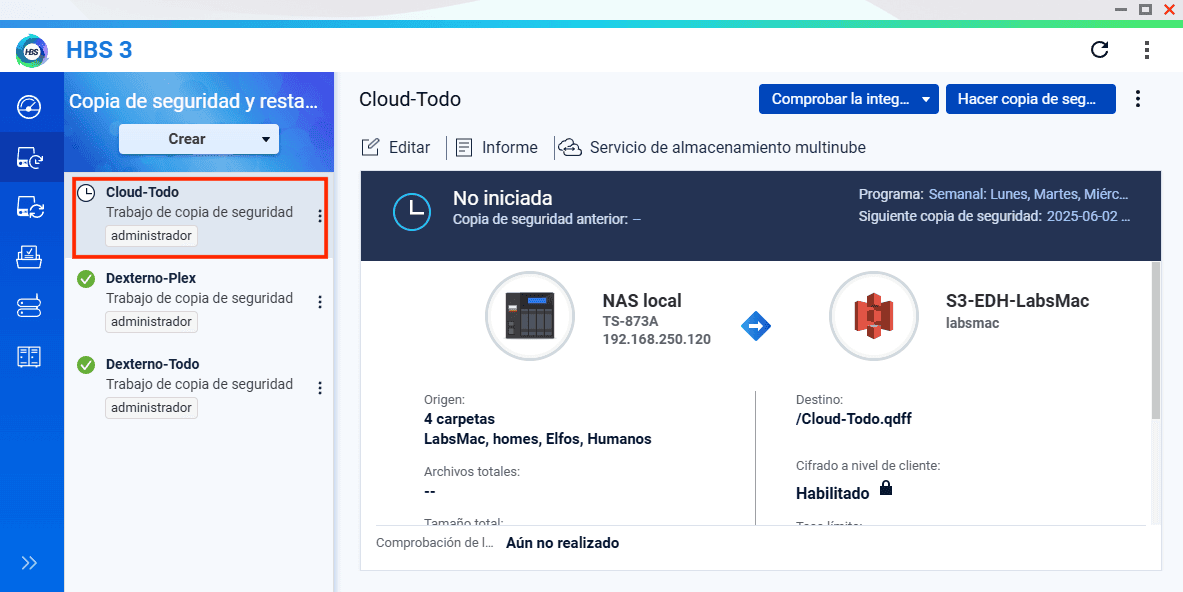
Ya tenemos la tarea de copia de seguridad en el panel de HBS3, aquí se muetran todas las tareas.
Restaurar carpetas desde copia S3 de QNAP
Si queremos restaurar carpetas, tendremos que crear una tarea de restauración desde HBS3, como vemos en la siguiente imagen.

Como vemos, en la tarea de restauración, el origen es S3 y el destino es el NAS local, es decir, el QNAP.

Eso es todo por hoy, espero que les sirva el post de cómo configurar copia de seguidad de QNAP en S3 MinIO. El mal sabor de boca de QNAP y de su aplicación HBS3 es que no hay posibilidad de restaurar archivos sueltos.