
Hoy aprendemos cómo crear una caché de SSD en NAS Synology. La caché de SSD consigue acelerar especialmente las operaciones de lectura y escritura (E/S) cuando los datos están ubicados aleatoriamente.
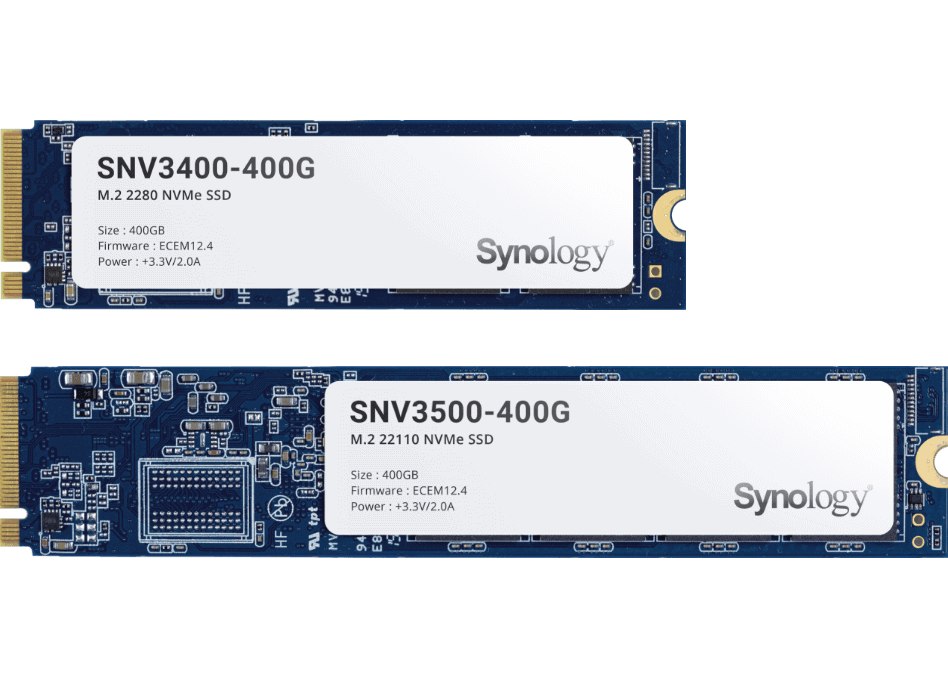
Tabla de contenidos
Tipos de caché SSD
La caché de SSD se aplica a un volumen de disco HDD. Hay dos tipos de caché:
- Caché de solo lectura requiere al menos una unidad SSD para almacenar datos de lectura frecuente y acelerar el rendimiento de lectura aleatoria. Los datos almacenados en la caché son una copia de los datos del volumen, lo que garantiza que no se pierdan datos en caso de fallo de la unidad SSD.
- Caché de lectura-escritura requiere al menos dos SSD para la tolerancia a fallos. En este modo, los datos se escriben primero en las unidades SSD para acelerar la velocidad de acceso a los datos y mejorar el rendimiento de lectura/escritura aleatoria
Cuándo usar caché de SSD
Es probable que la caché de SSD aumente el rendimiento si utiliza su Synology NAS para estos casos:
- Acceso aleatorio intenso: bases de datos, VMs, iSCSI/Fibre Channel, servidor de archivos con muchos usuarios accediendo a ficheros pequeños.
- Alta demanda de IOPS: aplicaciones con multitud de lecturas/escrituras pequeñas, snapshots frecuentes, servicios de correo o web.
Cuándo no se notará la caché
La caché de SSD no mejorará el rendimiento en escenarios que impliquen patrones de acceso secuencial como:
- Servidor de archivos utilizado para cargar / descargar / acceder a archivos grandes
- Servidor de archivos con acceso principalmente secuencial
- Transmisión / reproducción de vídeo
Cómo crear una caché de SSD en Synology
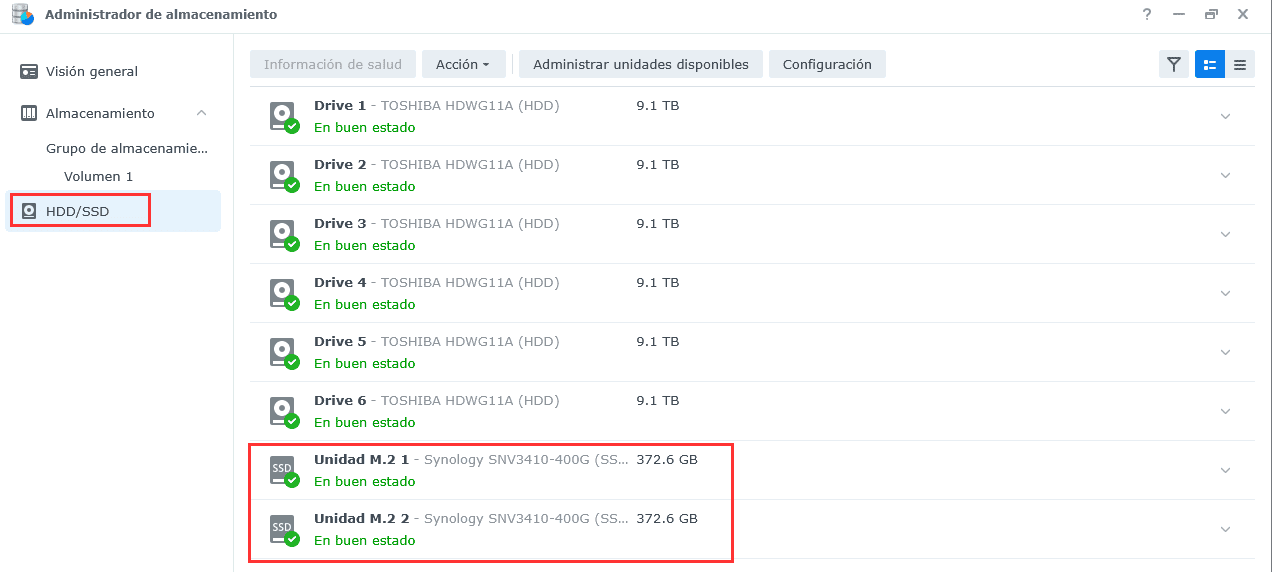
Vamos al Administrador de almacenamiento > HDD/SSD y comprobamos que el NAS detecta nuestras unidades M.2 NVME o SATA para poder crear la caché de SSD
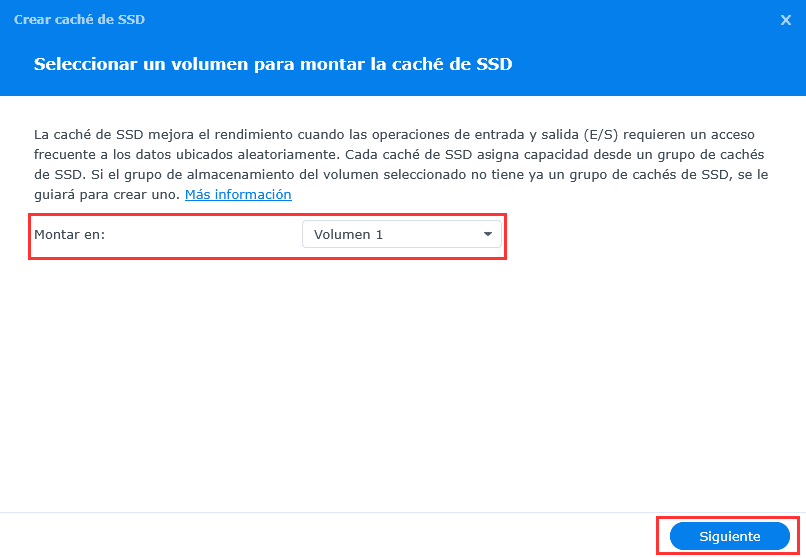
Para crear la caché de SSD clicamos en Almacenamiento > Crear > Crear caché de SSD. Se abrirá una ventana
Tenemos que elegir sobre qué volumen se va a montar la caché de SSD.
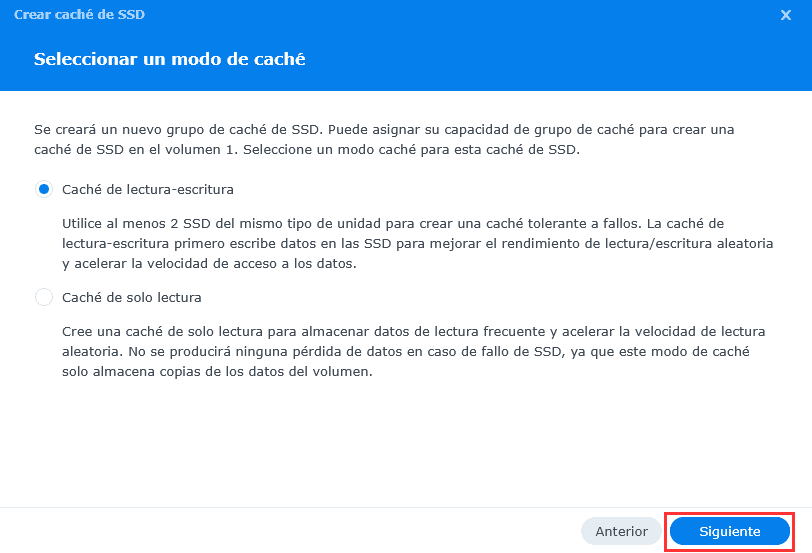
En esta ventana elegimos el tipo de caché que queremos, lectura-escritura (al menos dos SSD) o solo lectura (al menos uno)
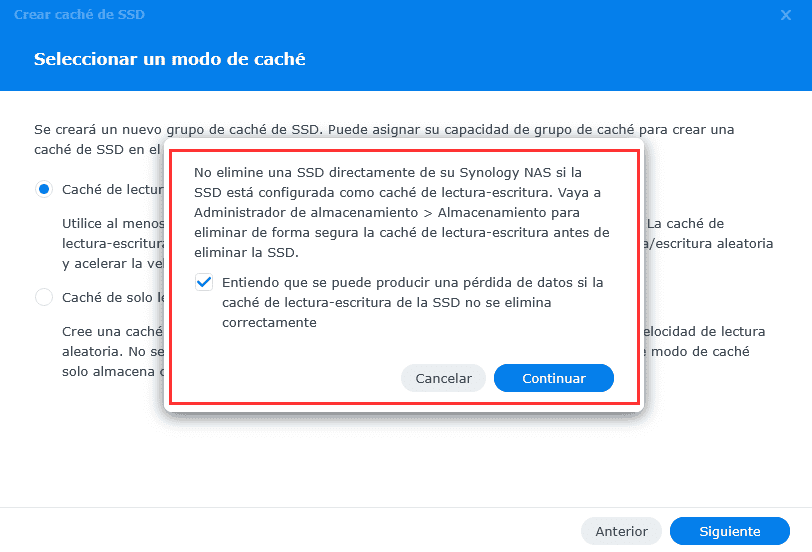
IMPORTANTE: En la siguiente ventana verás una advertencia importante: si en el futuro deseas eliminar la caché, hazlo siempre desde el Administrador de almacenamiento; de lo contrario podrías sufrir pérdidas de datos.
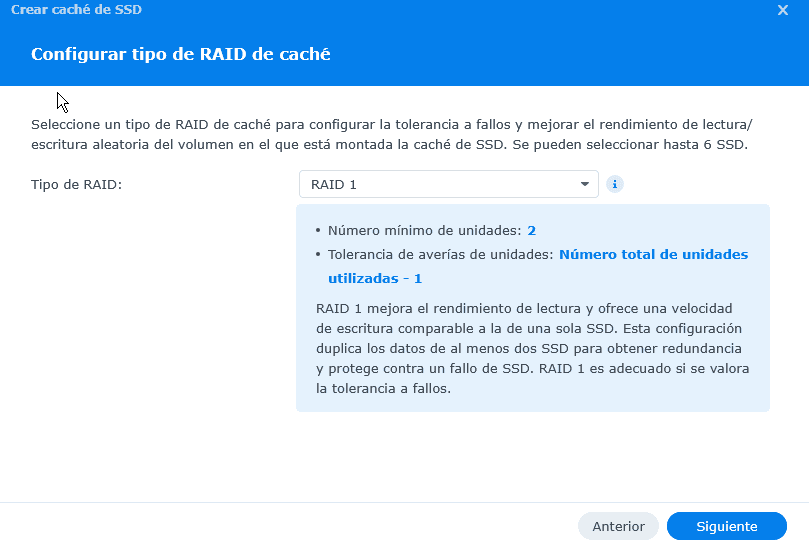
Aquí elegimos el tipo de RAID para la caché de SSD.
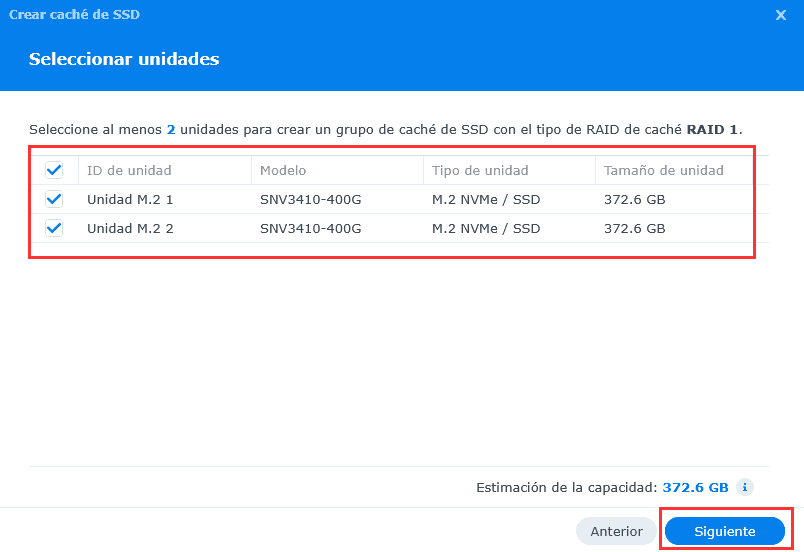
Elegimos los SSD que pertenecerán al RAID.
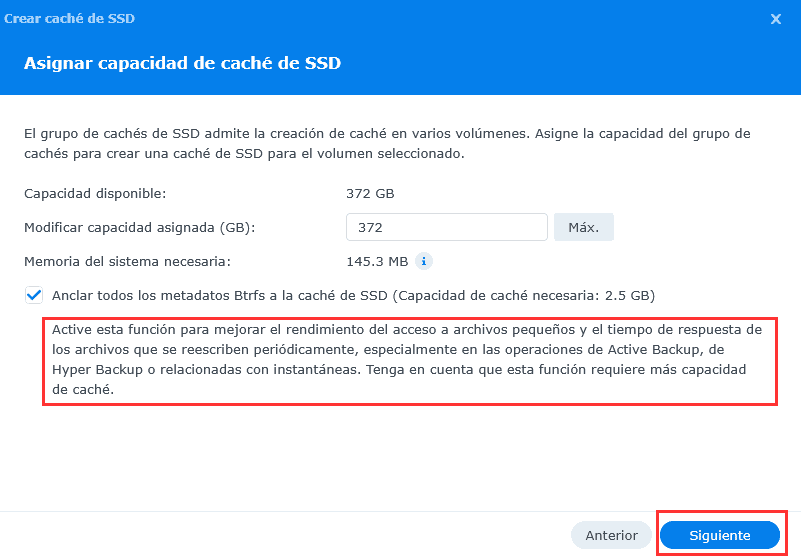
Elegimos la capacidad del grupo de almacenamiento. Recomiendo marcar la casilla para mejorar el rendimiento
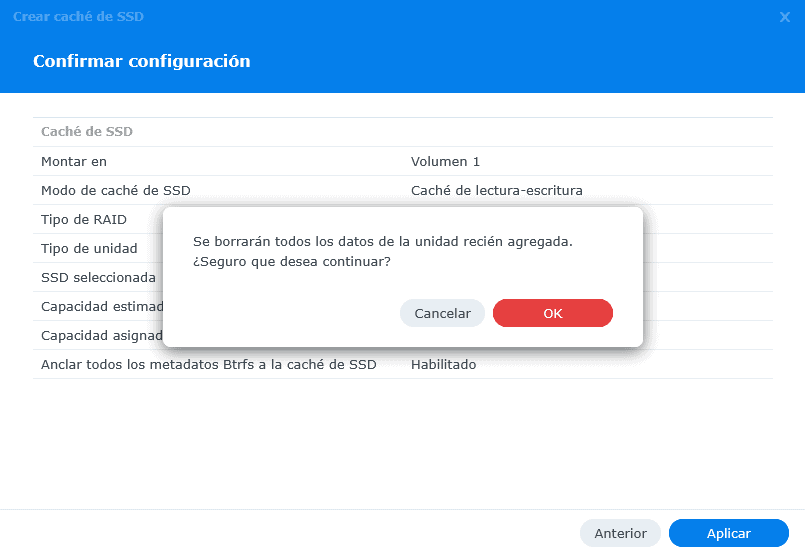
Finalmente nos mostrará un resumen de la configuración y aceptamos para borrar los datos de los discos.
Eso es todo, espero que les haya gustado el post de cómo crear una caché SSD en NAS Synology.