
Cuando tenemos una conexión a Internet doméstica o una pequeña infraestructura empresarial, es bastante habitual que nuestro proveedor de Internet (ISP) nos asigne una dirección IP pública dinámica.
Esto significa que nuestra IP pública puede cambiar después de reiniciar el router, perder la conexión o simplemente cuando el proveedor realiza una renovación de la asignación.
El problema aparece cuando necesitamos acceder remotamente a determinados servicios de nuestra red, como un servidor VPN, un NAS, un servidor de laboratorio o cualquier otro servicio que tengamos publicado.
Una solución sencilla es utilizar un servicio de Dynamic DNS (DDNS).
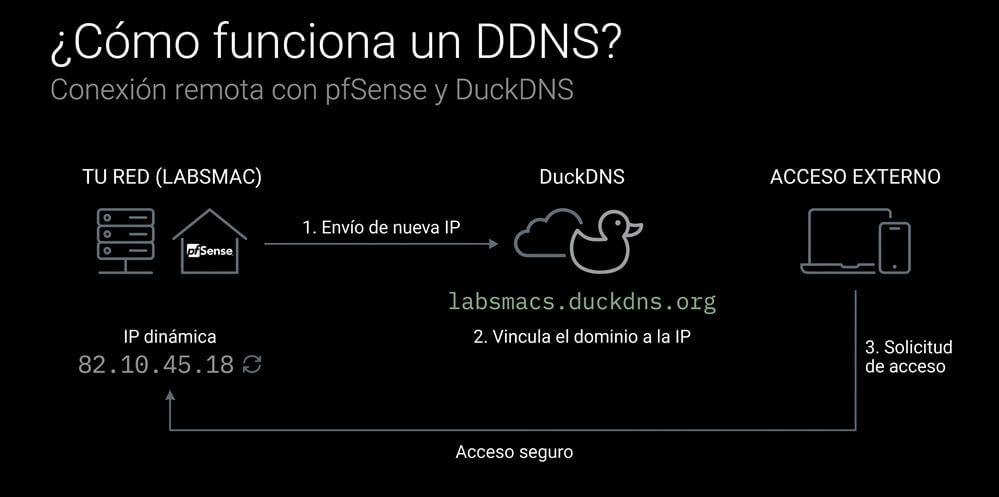
En esta guía vamos a configurar Duck DNS en pfSense, de manera que nuestro firewall actualice automáticamente la dirección IP pública asociada a un nombre de dominio cada vez que detecte un cambio.
Tabla de contenidos
¿Por qué utilizar Duck DNS?
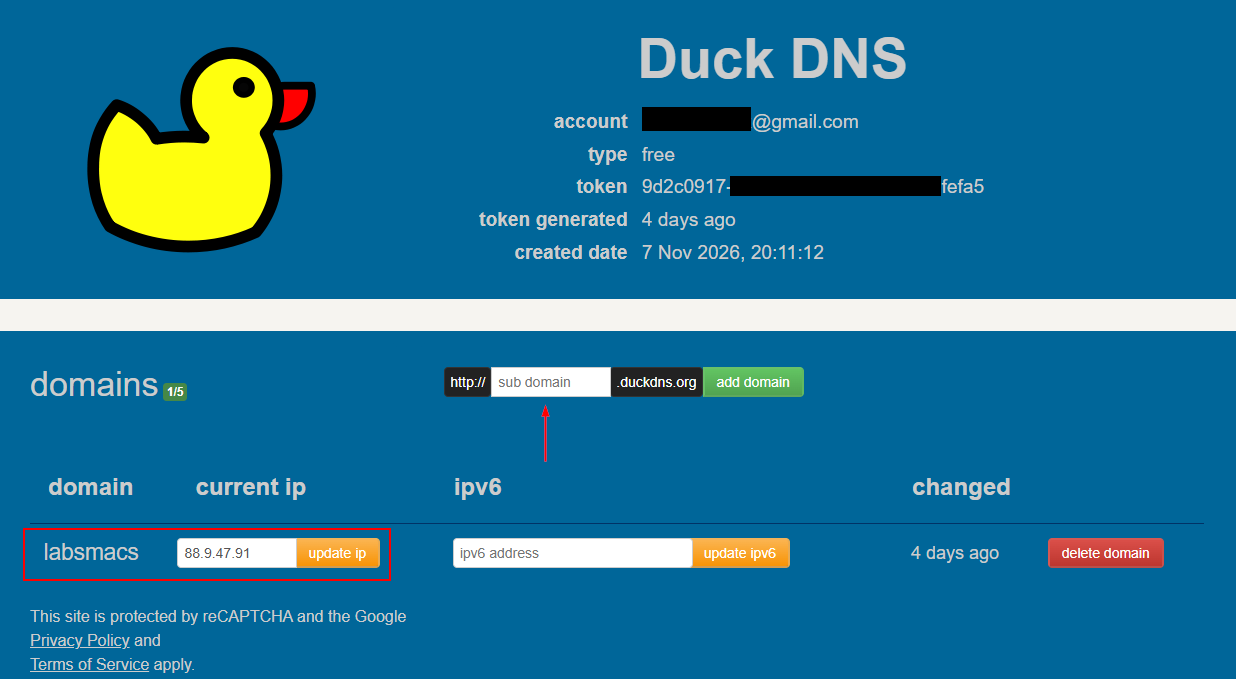
Duck DNS es un servicio gratuito de DNS dinámico (DDNS) que permite tener hasta un máximo de 5 subdominios, por ejemplo labsmacs.duckdns.org.
Entre sus principales ventajas encontramos:
- Gratuito y sencillo de utilizar.
- No necesita instalar clientes adicionales en equipos de nuestra red.
- Dispone de una API HTTP/HTTPS para actualizar los registros.
- Compatible con pfSense mediante el servicio de configuración personalizada (Custom).
Por su parte, pfSense incorpora un cliente Dynamic DNS que permite automatizar estas actualizaciones directamente desde el firewall.
Crear un subdominio de Duck DNS
El primer paso es crear nuestro subdominio de Ducks DNS, para ello necesitamos crearnos una cuenta en la página de con una cuenta de correo, www.duckdns.org.
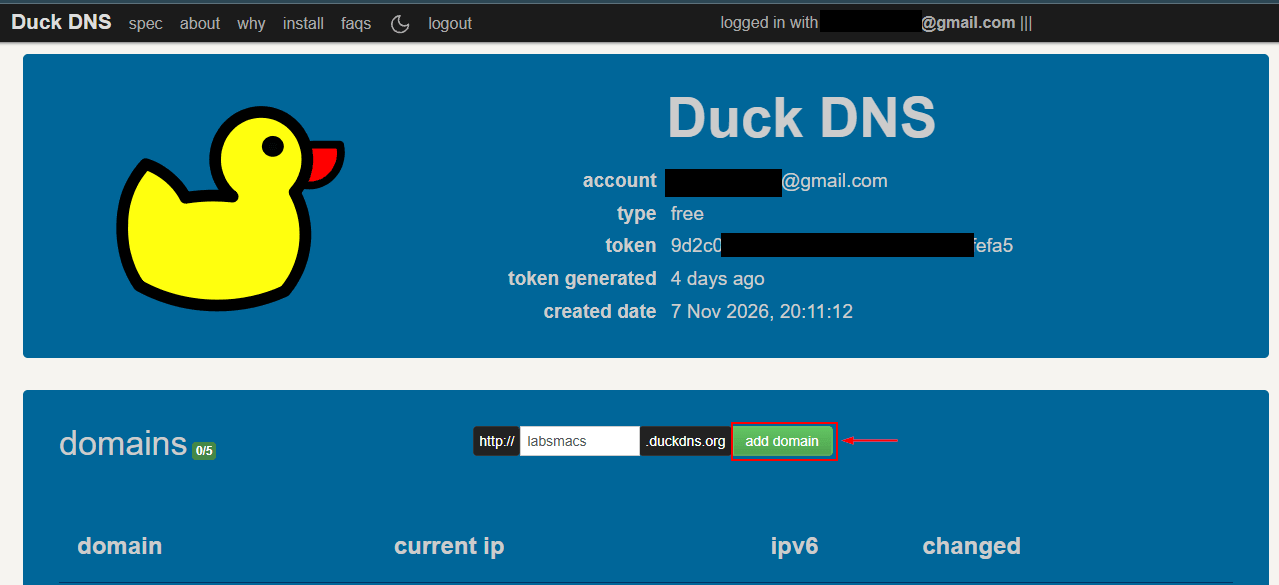
En este apartado podemos consultar el token de nuestra cuenta, necesario para configurar el servicio DDNS en pfSense.
También podemos ver los dominios disponibles y los que tenemos actualmente registrados. En este ejemplo, DuckDNS permite crear hasta 5 subdominios. Al haber creado uno, nos quedarían 4 disponibles (1/5).
Por último, podemos consultar el nombre de cada dominio registrado y la dirección IP que tiene asociada actualmente.
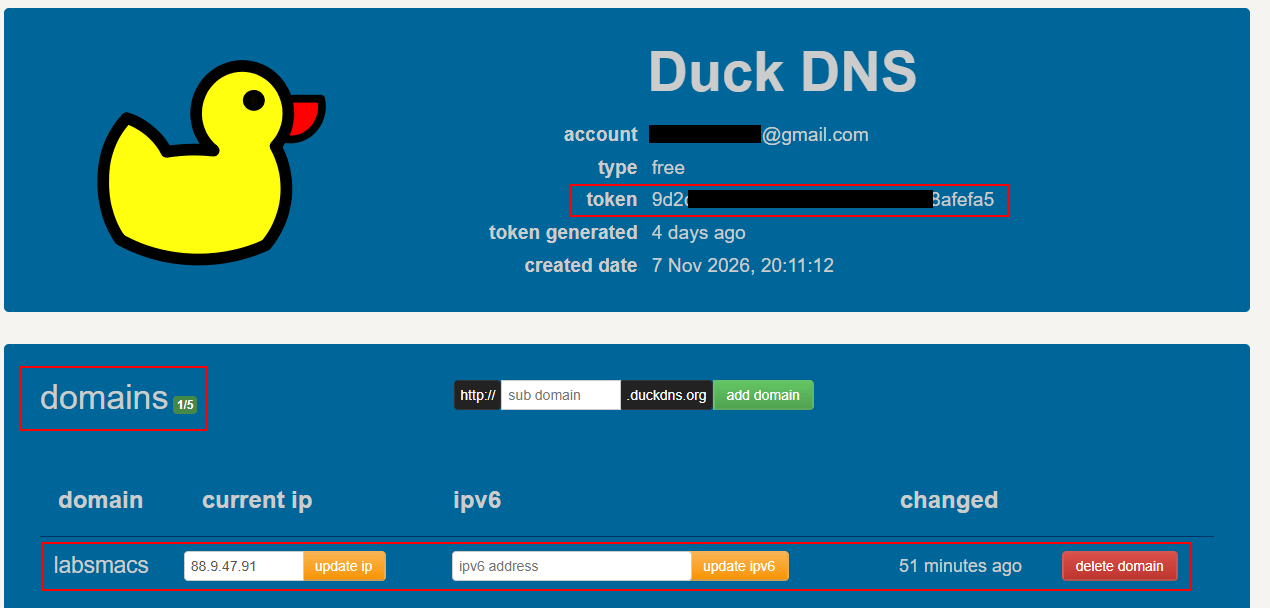
Ahora que tenemos ya nuestro subdominio creado, vamos configurarlo donde tengamos instalado nuestro firewall de Netgate.
Configurar un DDNS de Duck DNS en pfSense
Accedemos a la interfaz Web de Netgate. Services > Dynamic DNS > Dynamic DNS Client > Add
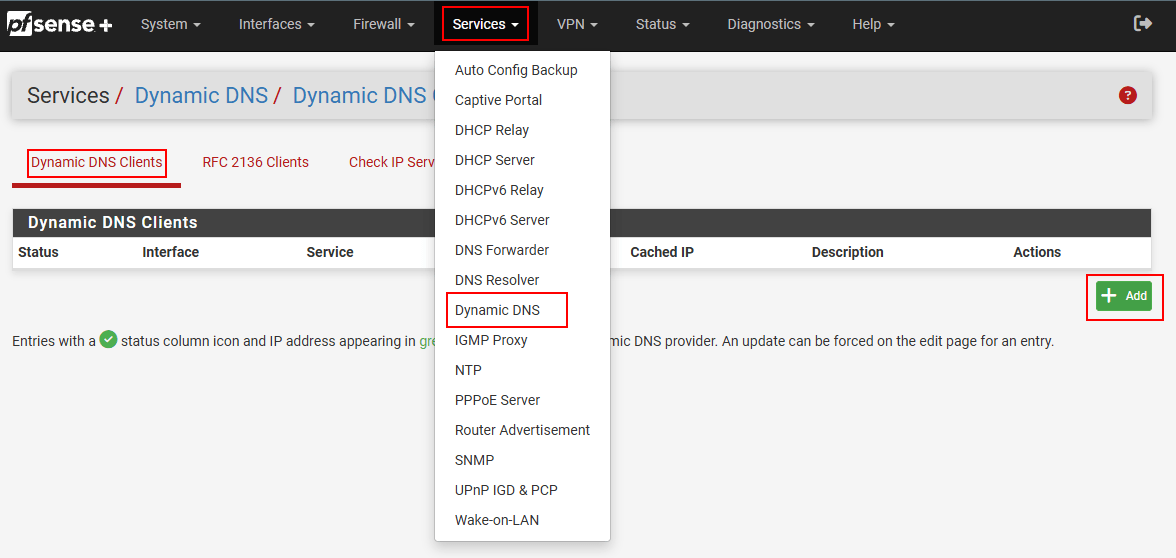
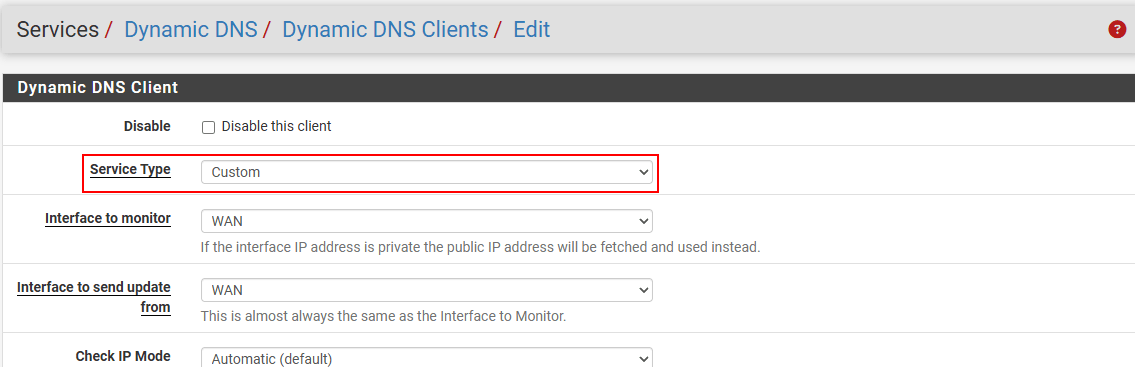
En esta pantalla elegimos CUSTOM para Service Type, lo demás lo dejamos por defecto. Lo importante es el apartado de URL.
En el que en Domain escribimos nuestro subdominio y el token lo que aparece en nuestra cuenta
https://www.duckdns.org/update?domains=[DOMAIN]&token=[TOKEN]&ip=%IP%Por ejemplo, para mi subdominio, labsmacs y mi token, EsteEsMiToken2026, la URL sería la siguiente:
https://www.duckdns.org/update?domains=labsmacs&token=EsteEsMiToken2026&ip=%IP%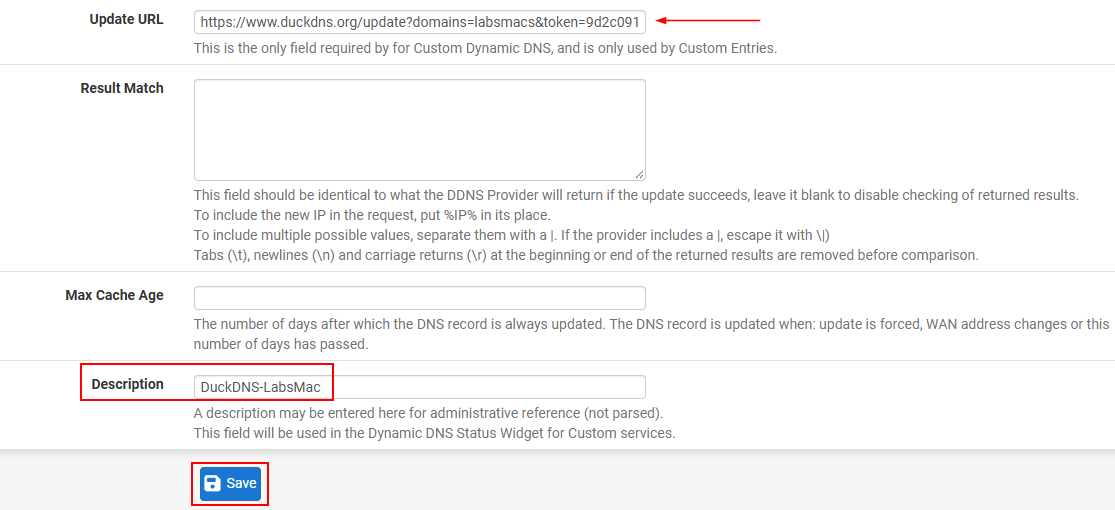
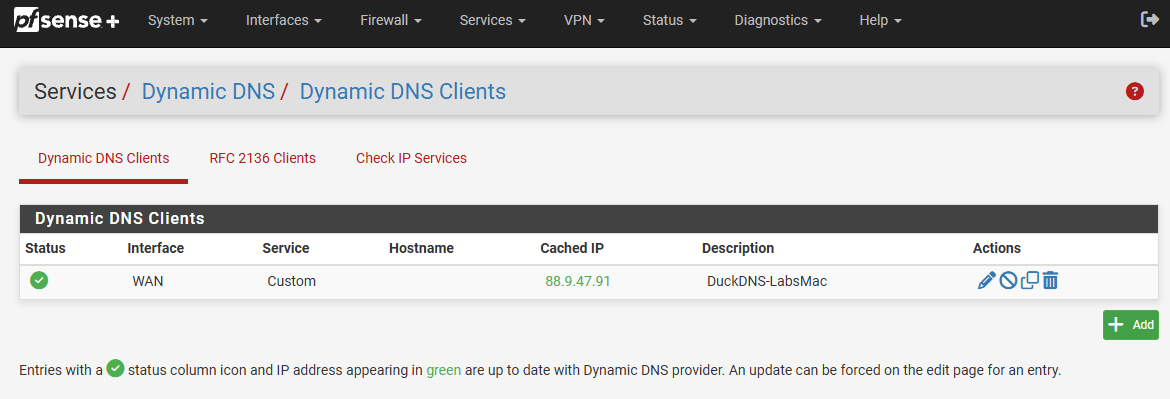
Le podemos dar una descripcion y finalmente guardamos. En la pestaña de Dynamic DNS Client, podemos los distintos DDNS que tenemos configurados.
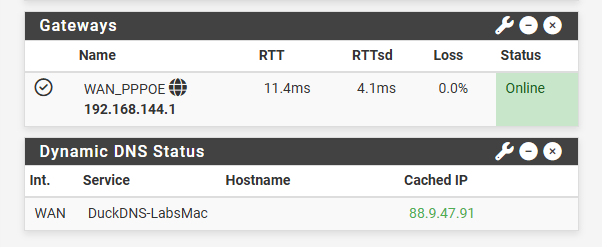
Widget DDNS en pfsense
Podemos agregar un Widget de DDNS en pfsense para tener una visión de los distintos DDNS que tenemos configurados.
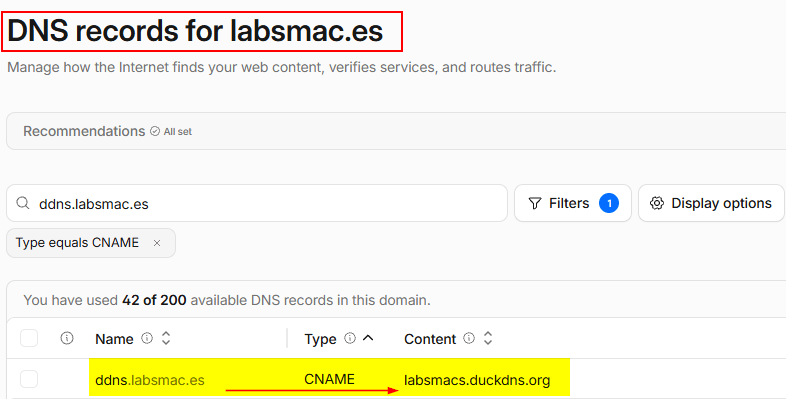
Redirigir a tu dominio corporativo, CNAME
Si tienes un dominio propio (por ejemplo, labsmac.es), no necesitas compartir la dirección de DuckDNS para conectarte a tu red. Puedes crear un registro CNAME (Alias) en tu proveedor DNS para que un subdominio profesional apunte directamente a tu DDNS:
- Registro: CNAME
- Nombre: ddns.labsmac.es (o vpn.labsmac.es)
- Destino: labsmacs.duckdns.org
- TTL: Recomendable poner 1 minuto
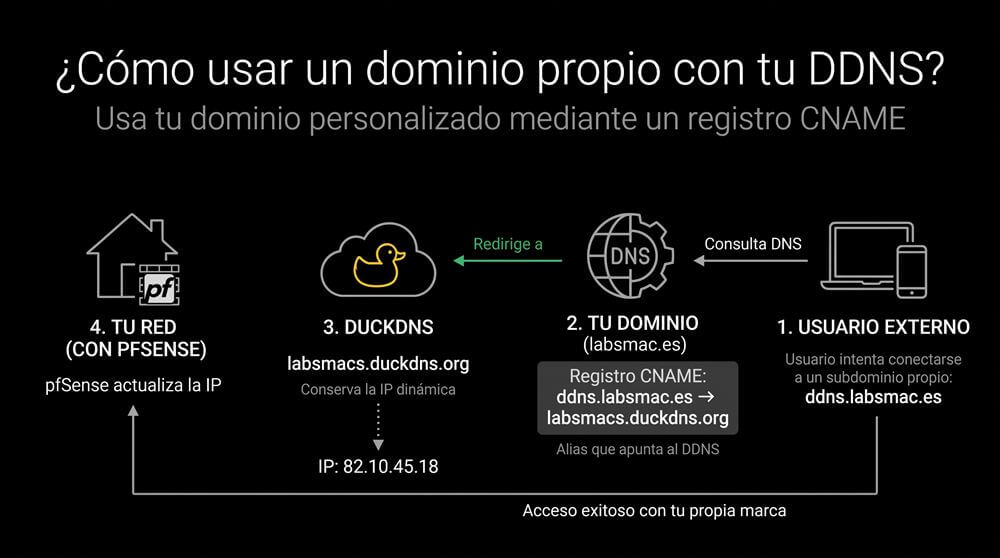
Al conectarte a ddns.labsmac.es, el sistema resolverá automáticamente la IP dinámica que pfSense actualiza en DuckDNS. Así puedes publicar servicios como una VPN o una web usando tu propia marca y sin pagar por una IP fija.
Eso es todo, espero que les haya gustado el post de cómo configurar ducks dns como ddns en pfsense, necesario cuando dispones de servicios abiertos a internet (app, vpn, etc) pero no dispones de IP pública estática o fija.
Nos vemos en la próxima.